結論:1280×720 を選んで、文字は3語までにする
YouTube のサムネイルは、DecoTecoPop の 合わせてぽんっ で、iPhone のブラウザだけで無料で作れます。
- 大きさの一覧で 「横長バナー(16:9)1280×720」(「YouTube サムネイル」向け)を選ぶ
- 見本を 「このまま編集する」 で開き、タイトルの文字を打ち替える
- 文字に装飾(フチ・立体・金属など)を掛け、背景や写真を合わせる
- JPEG で書き出して、写真アプリに保存する
作るときのいちばんのコツは、スマホの一覧で小さく表示されても読めるかです。文字は短く・太く・フチを強く。くわしくは下で書きます。
合わせてぽんっ全体の使い方は iPhoneだけでオリジナルバナーを作る方法 にまとめています。この記事は動画のサムネイルだけに絞った作り方です(チャンネルの上に出る横長の画像=チャンネルアートは、そちらの記事に大きさを書いています)。
YouTubeのサムネイルの大きさ(YouTube ヘルプの数字)
| YouTube ヘルプの記載 | |
|---|---|
| 縦横比 | 16:9(ショート動画は 9:16) |
| 最小の幅 | 640px |
| 解像度 | 3840×2160(ショート動画は 2160×3840) |
| 形式 | JPG・PNG など |
| ファイルの大きさ | スマホから 2MB まで、パソコンから 50MB まで |
| 使える人 | 独自のサムネイルのアップロードには、アカウントの確認が必要 |
出典:YouTube ヘルプ:動画のサムネイルを追加する(2026年11月に確認)
合わせてぽんっの 1280×720 は 16:9 で、幅も 640px を超えています。書き出す時に解像度を 「大(2倍)」 にすると 2560×1440 で書き出されます。もっと大きく作りたい時は、一覧のいちばん下の「好きな大きさで作る」に 3840×2160 を入れることもできます(一辺 4000px まで)。
iPhone から設定するなら 2MB までが決まりなので、大きく作るほど JPEG で書き出すのが安心です。2MB を超えたら、JPEG にするか解像度を下げてください。
iPhoneでサムネイルを作る手順
1. 横長バナー(16:9)を選ぶ
合わせてぽんっを開き、「SNS・動画」の 横長バナー(16:9)1280×720 を選びます。
「この見本をどう使いますか?」と聞かれたら、文字や飾りを残す 「このまま編集する」 か、背景の写真だけ残す 「背景だけにする」 を選びます。
2. タイトルの文字を打ち替える
下のアイコンの 文字 で、見本の文字をタップして打ち替えます。書体は 極太・極太ゴシック・ポップ のような太い書体が、小さく表示されても潰れにくくておすすめです。
3. 装飾を掛ける
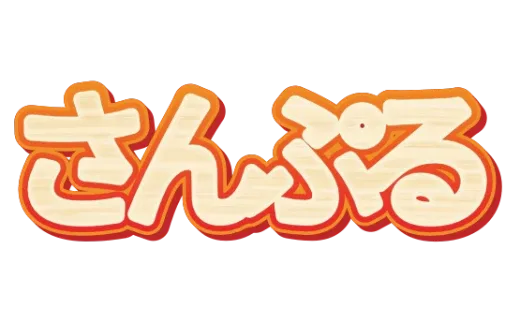
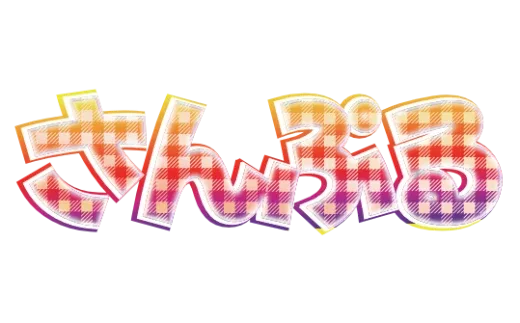
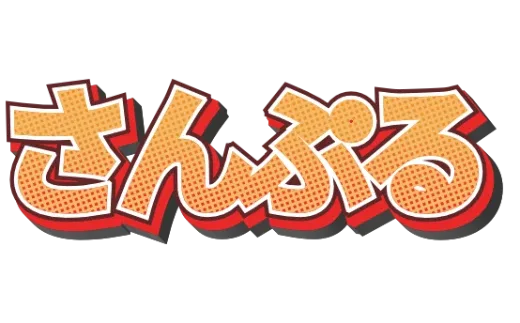
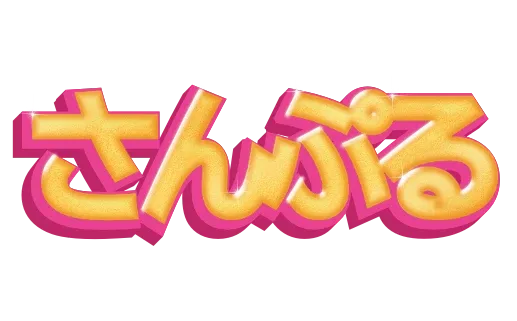
文字 の中の「装飾」で、文字の飾りの見本を選びます。何重ものフチ・立体・金属・ラメなど、押すだけで掛かります。「カスタマイズ」で色を変え、影(ふんわり・くっきり)も付けられます。1つの言葉だけ目立たせたい時は 「文字ごとの色・大きさ」 で、その字だけ大きく・色を変えます。
4. 背景と写真を合わせる
- 動画の1場面や自分の顔の写真を、背景(「ファイルから選ぶ」→「写真を背景にする」)にするか、装飾 の「写真を置く」で置きます。
- 写真は 背景を消して人物や商品だけにできます。人物を切り抜いて、文字を後ろの空いた所に置くと、文字が読みやすくなります。
- 背景 の「エフェクト」で、集中線・炎・稲妻・キラキラの枠などを背景のすぐ上に重ねられます。
5. JPEG で書き出す
機能 の「書き出す」で JPEG を選びます。スマホでは共有の画面が開くので、写真アプリに保存します。あとは YouTube のアプリなどで、動画のサムネイルにその画像を選びます(設定の手順は YouTube ヘルプのとおりです)。
書き出した画像には編集データが入っています。次の動画の時は、最初の画面の 「再編集する」 から開いて、タイトルだけ打ち替えれば同じ雰囲気のサムネイルになります。
スマホの一覧でも読めるサムネイル文字のコツ
サムネイルの画像は 1280px でも、スマホの一覧で見られる時は指先くらいの大きさです。そこで読めるかどうかで決めます。
- 文字は3語まで。全部を書かず、続きは動画のタイトルに回す。
- 太い書体を選ぶ。細い線は小さくすると消えます。
- 太いフチを1本。細いフチを何重にもするより、濃い色の太いフチ1本のほうが小さくても読めます。
- 文字とフチの明るさに差をつける。黄色い字に黒いフチ、白い字に濃い色のフチなど。赤と青のように、明るさが近い色どうしは小さいとにじんで見えます。
- 右下は空けておく。一覧では右下に動画の長さが重なります。
- 小さくして確かめる。書き出した画像を写真アプリで縮めて見て、ひと目で読めなければ、言葉を減らすかフチを太くします。
ほかの作り方との違い
| やりたいこと | 向いている方法 |
|---|---|
| サムネイルを丸ごと1枚、iPhone で作る | この記事(合わせてぽんっで 1280×720) |
| 動画編集アプリでサムネイルを作っていて、飾った文字だけ欲しい | 立体文字(3D文字)の作り方 で透過PNGを作って重ねる |
| チャンネルの上の横長の画像(チャンネルアート)を作る | iPhoneだけでバナーを作る方法(2560×1440・見える範囲の枠) |
よくある質問
Q. YouTubeのサムネイルは、iPhoneだけで作れますか?
作れます。合わせてぽんっで「横長バナー(16:9)1280×720」を選び、文字・装飾・背景を合わせて JPEG で書き出します。
Q. YouTubeのサムネイルの大きさは?
YouTube ヘルプでは、16:9・幅は最小 640px・JPG や PNG・スマホから 2MB まで(パソコンから 50MB まで)です。解像度は 3840×2160 と書かれています。1280×720 は 16:9 で幅も足りています。
Q. 書き出した画像が2MBを超えたら?
JPEG で書き出すか、解像度を「中」や「小」にしてください。
Q. 自分で作ったサムネイルが設定できません
YouTube ヘルプでは、独自のサムネイルのアップロードにはアカウントの確認が必要とされています。手順も YouTube ヘルプで確かめてください。
→ 合わせてぽんっでサムネイルを作る(登録なし・ブラウザだけ)