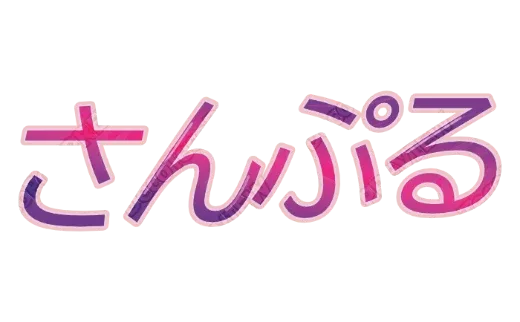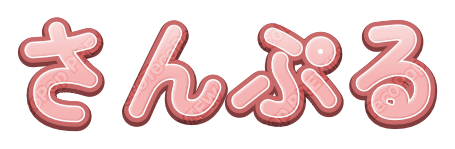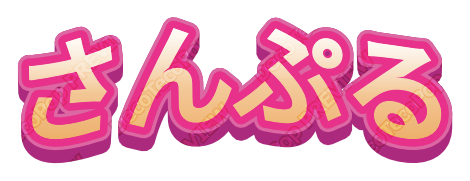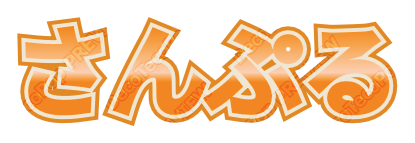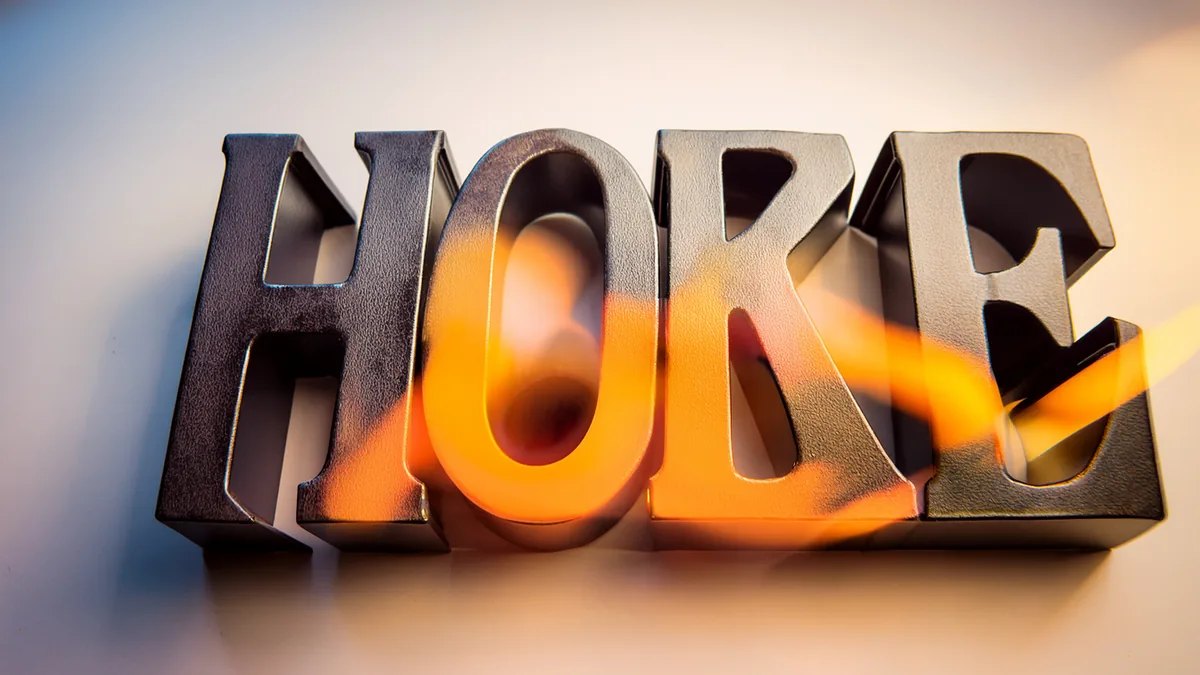
先に結論
文字を入れて、立体のスタイルを選び、奥行きと色を直して、透過PNG(写真・動画・サムネに重ねる)か SVG(拡大してもぼやけない・続きを編集できる)で書き出す。これだけです。ロゴメーカーから、登録なし・無料で、スマホでもパソコンでも作れます。
ひとつ先にお伝えしておくと、ここで作るのは立体に見える文字(奥行きを描いた画像・ベクター)です。3Dプリンターやゲームエンジンで使う3Dモデル(STL・OBJ・GLB)は出せません。
作り方
1. 文字を入れる
立体にするなら短い言葉がいちばん映えます。名前、タイトル、店名など1〜2語。文字が増えるほど側面も増えて、ごちゃついて見えます。
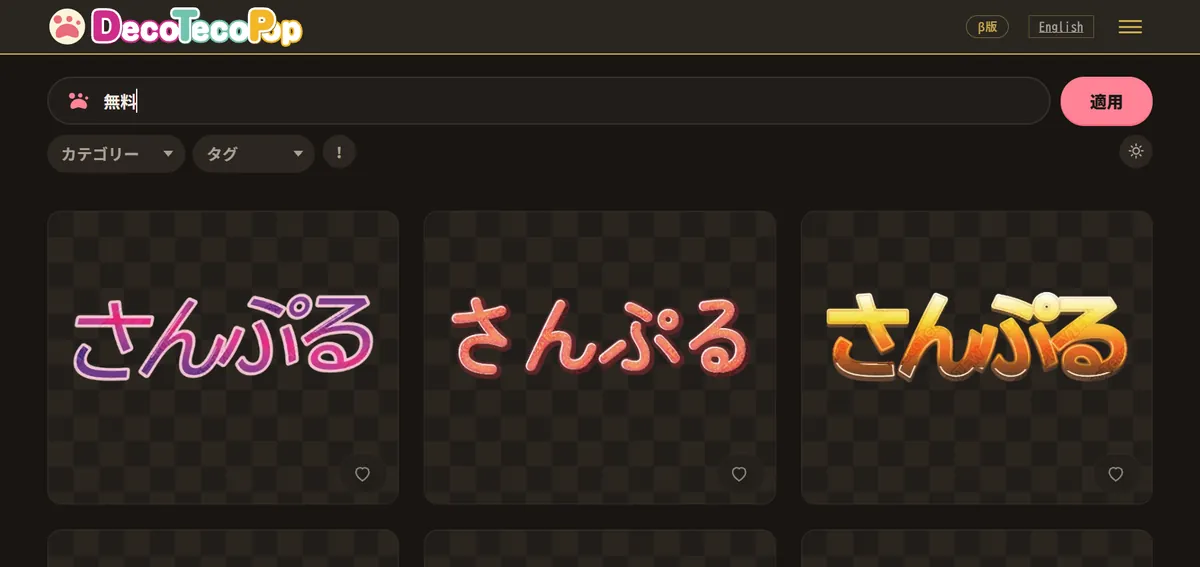
2. 立体のスタイルを選ぶ
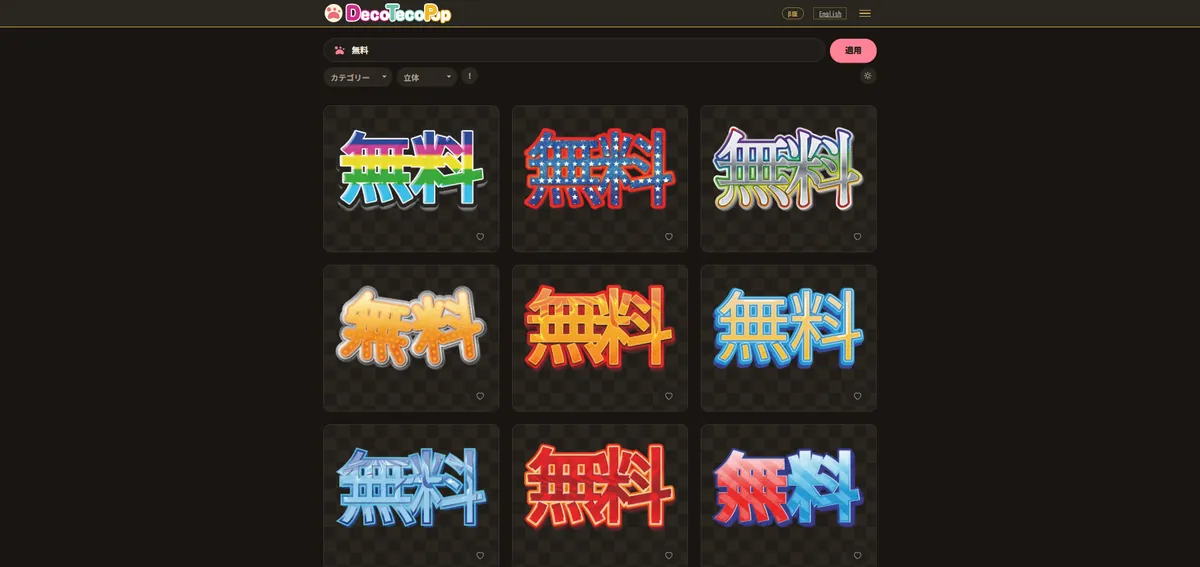
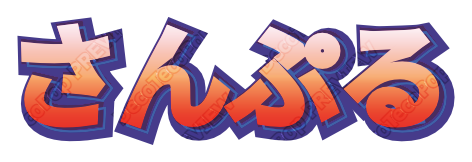
入れた文字で、立体のスタイルが一度に並びます。どっしりしたブロック、影をずらしたコミック風、お菓子みたいなツヤ、木目、氷。いちばん近いものを押しましょう。ゼロから立体を組むより、完成したスタイルを直すほうがずっと早く仕上がります。
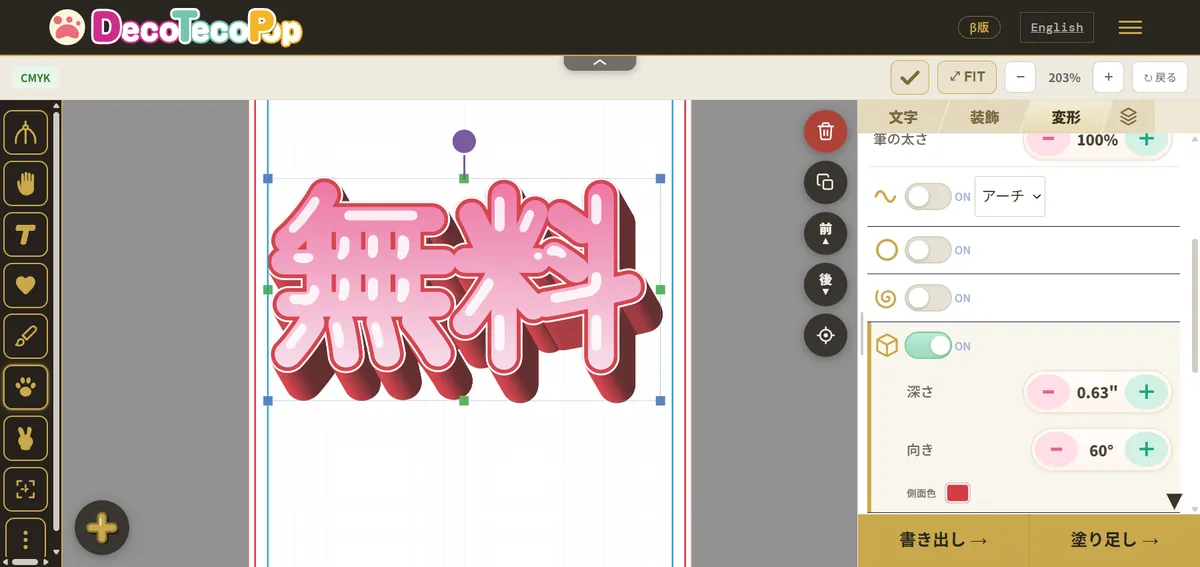
3. 奥行き・向き・色を直す
編集画面で、側面の深さと向き、表の面・側面・フチの色を変えられます。側面は1文字ずつの形から作り直されるので、文字や書体を変えても立体は崩れません。
4. 書き出す
- 透過PNG:文字のまわりが透明。写真・動画・スライド・配信の画面に重ねられます。
- SVG:ベクターなので、文字・フチ・側面はどこまで拡大してもくっきり。Illustrator・Inkscape・Canva・カッティングマシンのソフトで開けます(ぼかした影や一部の艶・質感は、ファイルの中に画像として入ります)。
- 印刷用PDF:ステッカー・看板・Tシャツを印刷会社に頼むとき用。CMYK・塗り足し・トンボ付きです。
読みやすい立体文字のコツ
立体文字がうまくいかないときは、たいてい「奥行きが文字を飲み込んでいる」状態です。
太い書体を使う。 細い線は自分の側面に隠れてしまいます。太くて幅のある文字なら、表の面がしっかり残ります。
側面は表より暗く。 目は明暗の差で奥行きを感じます。明るい表に中間〜暗い側面だと立体に、似た色どうしだと平たく濁って見えます。
長い言葉は奥行きを控えめに。 側面が隣の文字にぶつかったら、奥行きを減らすか字間を少し空けます。
奥行きは下の左右どちらかへ。 下向きの奥行きは「台の上に立っている」ように見えます。上向きは後ろに倒れているように見えがちです。
背景がにぎやかなら、フチを足す。 写真やゲームの画面の上では、奥行きを増やすより、全体に濃いフチを1本付けるほうがずっと読みやすくなります。
よくある失敗
| 失敗 | どうなるか | 直し方 |
|---|---|---|
| 細い筆記体に深い立体 | 文字がかたまりに見える | 太い書体にする・奥行きを減らす |
| 表と側面が似た色 | 平たく見える | 側面を暗く、表を明るく |
| 小さいPNGを大きな看板に | 縁がぼやける | SVGで書き出す・大きいPNGにする |
| 全体にツヤ | 小さいと読めない | ツヤは表の面だけに |
| 長い文章を全部立体に | 模様にしか見えない | 大事な言葉だけ立体、ほかは平らに |
立体文字が活きる場面
- YouTube のサムネイル・配信の画面:太い立体+フチの1〜2語は、小さくても読めます。
- ゲームやイベントのタイトル:立体のタイトルの下に、平らなサブタイトルを添えると締まります。
- 誕生日やパーティーの飾り:カラフルでツヤのある立体は、それだけでお祝いの雰囲気に。
- ステッカー・Tシャツ:印刷用PDFで出せば、色が印刷向けに準備されます。
よくある質問
無料ですか? ベータ版のあいだは無料です。登録も透かしもありません。
背景を透明にできますか? できます。背景なしでPNGに書き出してください。
あとから文字を直せますか? 直せます。書き出したファイルには編集データが入っているので、PNG・SVG・JPG・PDF をもう一度読み込めば、文字・色・スタイルを変えられます。
3Dプリンターで使えますか? 使えません。立体に見える文字を画像とベクターで作る道具で、3Dモデルは出せません。