
デコ文字を
印刷したい
推しに見つけてもらうためのデコデコに装飾した文字やハートをうちわやシールにプリントしたい。他の人より目立つようにオリジナルを盛り盛りで。
袋文字・縁取り文字を、パソコンでもスマホでも
二重・三重の袋文字も、立体やツヤ・ラメのおしゃれな文字加工も。アプリ不要・無料で、あとから何度でも打ち直せます。文字を曲げたり引っ張ったり、どこまで変形してもボケずに編集可能。名前や店名を入れるだけで、うちわ文字も文字ロゴもあっという間。AIで作ったような、どこかで見た凡庸な文字ではなく、自分の文字で仕上げる自分だけの完全オリジナル。登録なしで透過PNG・SVGにも書き出せます。SNSでもハガキでもポスターでも。イラレやCanvaの有料プランがなくても、入稿データまで無料で。
デコ文字を作成する
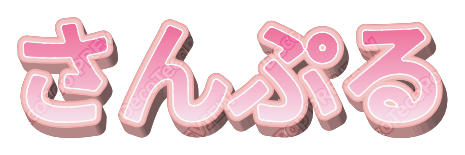
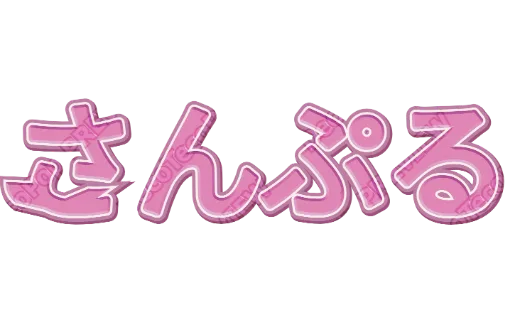
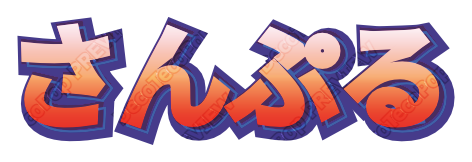
袋文字(ふくろもじ)は、縁取り文字・縁文字・フチ文字とも呼ばれる、文字のまわりを別の色の線で囲んだ文字のことです。 白フチ1本なら一重、その外に黒や濃い色を重ねると二重、もう1色足すと三重。重ねるほど、写真の上や遠くからでも文字がくっきり読めるので、 うちわ・POP・看板・サムネイル・テロップでよく使われます。
押すと、そのデザインのまま自分の文字に入れ替えられます。
ほかのソフトでの作り方と比べたいときは、何重もの袋文字を作る方法・Canvaと比べた記事・イラレと比べた記事へ。推し活のうちわならうちわ文字作成へ。ペンで手描きするなら袋文字の書き方(手書き・お手本PDF)へ。
| 一般的な袋文字メーカー | DecoTecoPop | |
|---|---|---|
| スタイル数 | 1つのスタイルを色違いで作ることが多い | 100種類の文字加工に、入れた名前が一斉に反映。並べて比べて選べます |
| フチの段数 | 一重〜二重、太さは数段階から選ぶことが多い | 上限なし。1本ずつ太さと色を自由に(グラデーションも) |
| 立体・3D | 別のツールに分かれていることが多い | ぷくぷく・ラメ・ツヤ・立体・3D回転を、同じ文字に重ねられます |
| 書き出し | 透過PNG などの画像 | 透過PNG・JPG・SVG(ベクター)・印刷用PDF(CMYK・塗り足し・トンボ付き) |
| 再編集 | 保存した画像は直せない | 保存したファイルを開き直して、文字の打ち替え・色の変更ができます |

一般的なアプリで作った文字は、写真と同じ「点の集まり」だから大きくするとボヤけます。しかしDecoTecoPopの文字は「設計図のまま記憶」なのでボケずにいつでも文字が変更できるんです。下のハンドルを動かしてイメージを確かめてみてください。
いじってる文字だけ動かせるフォーカス機能&ロック機能
スマホで本格的なデザインをするためには限られたスペースをどう有効活用するか。まだまだ課題は山積みですが、他の文字や図形を動かさない集中モードなどを実装して可能な限り快適にデザインができるように取り組んでいます。
無料で、何度でも、好きなだけ。
写真をサーバーにアップしたりしません
写真を選んだら、背景は自動でポンっと消えます。あとは「保存」を押すだけで、背景が透明なPNG画像(透過PNG)のできあがり。編集画面を開く必要もありません。人物もペットも、フリマに出す商品写真やお店のロゴも、スマホで撮ったままの写真でOKです。
ログインも会員登録もいらず、課金もなし。何度でも、好きなだけ使えます。写真はお使いのスマホやパソコンの中だけで切り抜くので、サーバーに送ったり預かったりすることはありません。保存した画像に透かしが入ることもありません。
背景が少し残ったら、消しゴムでなぞってさっと手直し。文字を重ねたくなったら「編集する」から、そのままチラシやPOP、シールの印刷用データ作りへ進めます。
推しに見つけてもらうためのデコデコに装飾した文字やハートをうちわやシールにプリントしたい。他の人より目立つようにオリジナルを盛り盛りで。
スマホしか持ってないけど、自分でネットプリントにデータを入稿してオリジナルの名刺やバースデーカードを作ってみたい。
文字の1部分を切ったり, 貼ったり伸ばしたり。図形と文字を合体させてありえない形にしてみたり。難しい操作をせず直感的に自由にいじりたい。
タップ一つで色んな装飾や変形を適用できるから、これを目立つところに使うために部分的に書き出してSVGで使いたい。美味しいとこだけ欲しい。

難しいソフトがなくてもこんなことができます。
文字を虹のようにアーチさせたり、波にそわせたり。あとから何度でも直せて、どんなに拡大してもくっきりのまま。
赤フチ+白フチ+黒フチ…と何重もの縁取りを重ねて、お菓子のパッケージみたいなプックリ袋文字に。何重にしてもくっきり。
文字をななめに倒したり、奥行きをつけたり。どんなに変形しても、線はきれいなまま。
となり合う文字をつまみひとつで溶かして、ひと続きのつなげ字に。逆に「個別」なら1文字ずつ前後に編み込めて、絡み合ったロゴのような重なりが作れます。
文字のまわり8か所のつまみを引くだけで、伸ばす・潰す・傾ける。オブジェクト全体/1文字ずつ/漢字の一画ずつ、どの単位にも掛けられます。
指でなぞるだけで、文字や図形のかたちそのものを足したり削ったり。長押しすればその一画だけを消せます。
ラメ、グロス、ガラス、パール。光に反応する素材のような質感を、そのまま印刷用データに焼き込めます。
文字ごと、あるいは一文字ずつ立体的に回転。奥行きのついたロゴも、ベクターのまま書き出せます。
作った文字の一部分だけをSVGで書き出して、Illustratorや他のツールの見出しにそのまま使えます。
これだけ変形しても文字が打ち換えられるんです!
操作してみるとあるお店のオーナーが自分の名刺を作るまで
名刺サイズというボタンがあるので、塗り足しを含むにチェックをいれて、背景色を決めてサイズを作成。あとはガイドの中に好きな文字を自由に入れていきます。

好みのデザインや装飾が完成したら、あとは書き出しボタンを押してPDFに書き出すだけ。これだけで文字のアウトラインとか印刷に必要なことは自動でやってくれます。

スマホやPCに保存した名刺のPDFをオンライン入稿やネットプリントにアップして後は到着を待つだけ。ただ会社によって仕様が異なるから詳しくは印刷会社の詳細をご覧ください。
とあるデザイナーの時間の有効活用
移動中の混雑した電車。ノートパソコンを開くスペースもないけど時間ももったいない。
今頭の中に思い描いたロゴを形にしてみたい。そんな時は適当な用紙サイズを選んで仮の文字を入力してグリグリ変形していくだけ。パスなんて概念は一回忘れて思うままに引っ張ったりくっつけたり。さらには3Dで回転させちゃったりしてインスピレーションを爆発させましょう。例えば日付の装飾もどんなに変形しても後から再編集可能だから、仮の数字でも二度手間になりません。
そしてiphoneで保存したPDFやSVGをMACで取り込めば、そのまま本番環境にもって行けるパスデータになっています。
書き出したPDFをそのまま読み込めば、プロのソフトやいつものデザインアプリでも続きの編集ができます。画質はそのまま。
DecoTecoPop と「スマホでの印刷データづくり」について、よく聞かれることをまとめました。
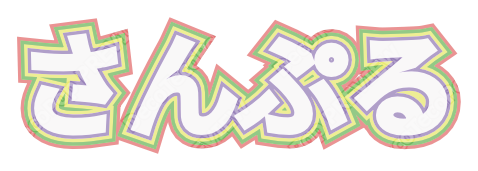
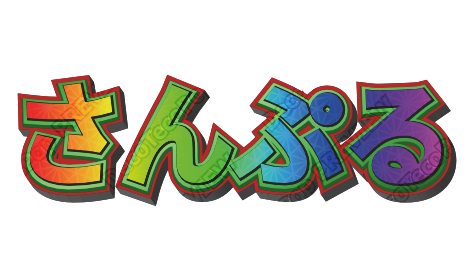 何重もの袋文字を作る方法
表示や仕上がりで「あれ?」と思ったときの、かんたんな直し方です。
DecoTecoPopの最大の利点は、作ったデータを印刷用でもSNS用でも書き出したものを再度編集できること。
iphoneの画像に保存しても書き出した原本があれば全て再編集可能なテキストになります。