先に結論
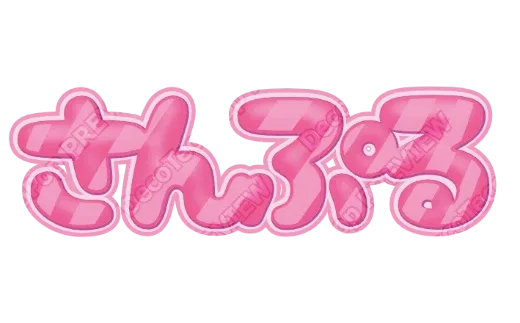
名前を入れて、丸くてぷっくりしたスタイルを選び、使い道に合わせて書き出します。
- 印刷する:実寸の用紙サイズ(A4など)のPDF。飾り・教室の掲示・塗り絵に。
- 切る:Cricut・Silhouette 用のカットファイル(SVG)。重なりは1つにまとまり、色ごとに層が分かれています。
- 画面で使う:透過PNG。スライド・動画・SNSに。
どれも無料・登録なしで、スマホでもパソコンでもブラウザだけで作れます。ロゴメーカーから、丸くてツヤのあるスタイルを選んで始めましょう。
バブル文字の見た目をつくる3つ
バブル文字は、角のない、太くて丸い文字に、言葉全体を包む太いフチを付けたものです。見た目を決めるのは次の3つ。
- 丸くて太い書体:効果を足す前から、やわらかくて太い文字であること。
- 太い外側のフチ:文字どうしをつないで、ひとつのぷっくりした形にします。
- ハイライト(お好みで):文字の上のほうに小さな白い光があると、ふくらんで見えます。
最初から丸い文字と太いフチを持ったスタイルを選んで、文字を入れ替えるのがいちばんの近道です。別のスタイルから始めるときは、編集画面で書体を丸いものに変えてください。
バブル文字を印刷する
飾り・掲示に
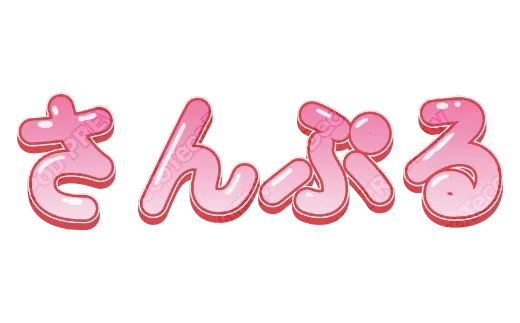
言葉を入れて明るいスタイルを選び、PDFで書き出します。キャンバスは実際の用紙サイズなので、見たままの大きさで印刷されます。長い横断幕なら、1ページに1語ずつ作ると大きく出せます。
塗り絵に
- 太いフチのあるバブル文字のスタイルを選ぶ
- 編集画面で、塗りを白にして、濃いフチを1本だけ残す(ツヤや柄は外す)
- PDFで書き出して印刷。文字の中を子どもが塗れます
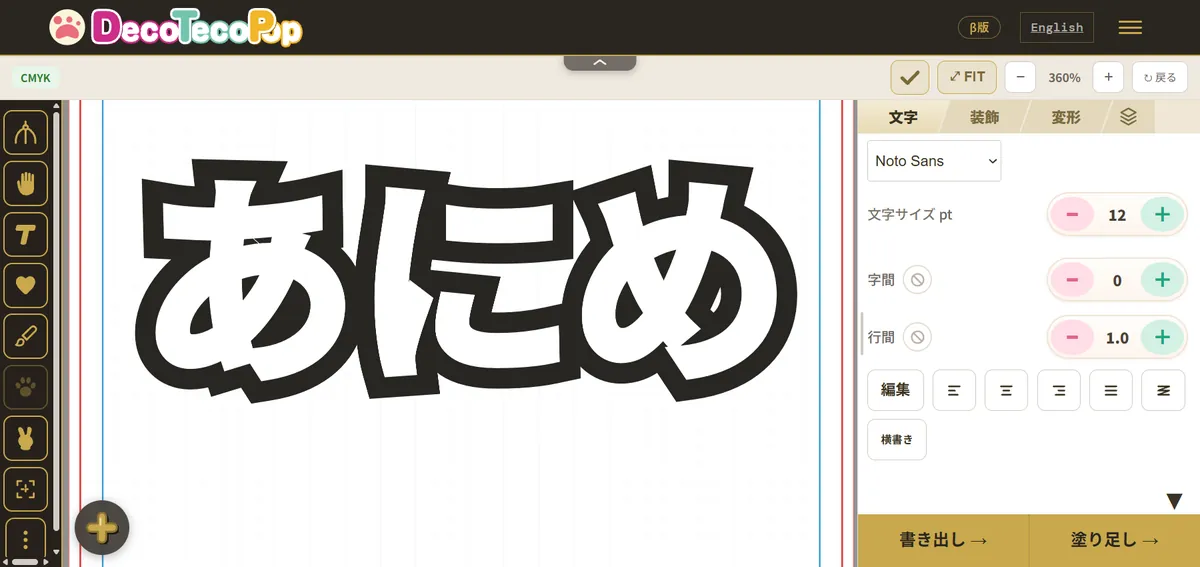
五十音やアルファベットを並べる
1つのデザインに入るのは24文字まで。アルファベットなら ABCDEFGHIJKLM と NOPQRSTUVWXYZ の2つに分ければ収まります。
Cricut・Silhouette でバブル文字を切る
バブル文字は丸くて切りやすく、カスはがしもしやすいので、カッティングシートやアイロンプリントで人気です。面倒なのはたいていフチの層づくり。ふつうのデザインソフトでは、文字を太らせて、重なりをつないで、色を分けるのを自分でやる必要があります。
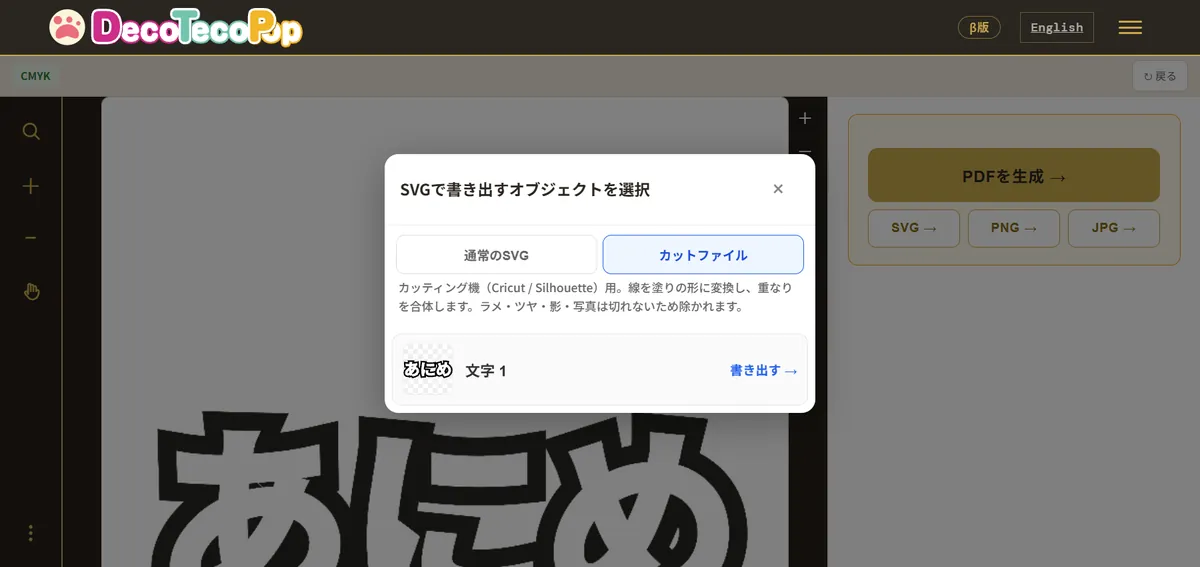
カットファイルの書き出しは、そこを済ませた状態で出てきます。
- 文字は図形になっているので、書体を入れる必要も、置き換わる心配もありません。
- 重なった文字は1つの線にまとまっています。
- 色ごとに層が分かれています(たいていフチと塗り)。層ごとに1枚ずつシートを切ります。
- 実寸:15cmの文字は15cmで読み込まれます。
貼るのは後ろから。フチの層を先に、塗りを最後に上へ。グラデーション・ツヤ・質感は、カットでは平らな色になります。見た目をそのまま残したいときは、印刷できるシートに印刷してから周りを切ってください。
コツ
- 短い言葉ほどきれいに切れます。 名前、イニシャル、ひと言。
- フチにはしっかり太さを。 細すぎるフチはカスはがしで切れます。迷ったら全体を大きめに。
- 文字の中の穴に注意。
aeoや「あ」「ぬ」の中の穴は、フチが太すぎると埋まります。消えたらフチを少し細く。
よくある質問
無料ですか? ベータ版のあいだは無料・登録なしです。
Cricut Design Space で開けますか? 開けます。カットファイルはふつうのSVGです。Silhouette Studio はデザイナーエディション以上でSVGを開けます。
あとから名前を変えられますか? 変えられます。書き出したファイルをもう一度読み込んで、文字を入れ替えてください。
作るならロゴメーカーへ。重ねた文字のカットについては何色でも重ねられるフチ文字も参考にどうぞ。