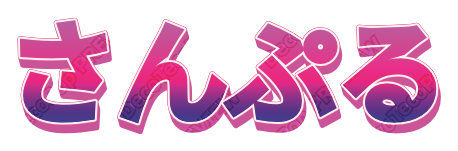
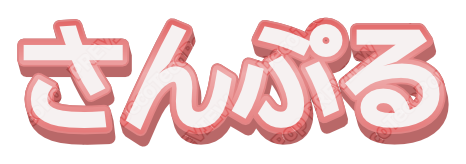
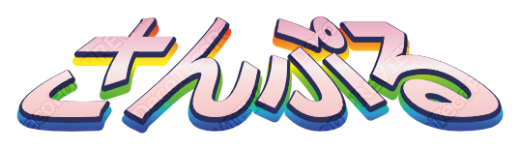
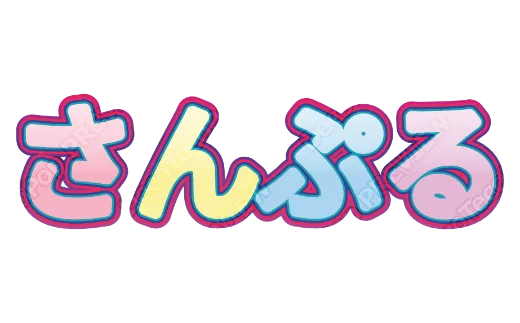
結論:大きさを選んで、見本の文字を打ち替えるだけ
DecoTecoPop の 合わせてぽんっ なら、お店の宣伝や求人に使うバナーを、ソフトもアプリも入れずに、iPhone のブラウザだけで無料で作成できます。登録もいりません。
- 作るバナーの大きさを選ぶ(見本の絵が付いています)
- 見本を「このまま編集する」で開いて、文字を打ち替える
- 文字の装飾・背景・写真・飾りをポチポチ合わせる
- JPEG か PNG で書き出す
さらに、文字の装飾の部分だけを透過PNGにして Canva で使うこともできます(あとで詳しく書きます)。
AIでバナーを作ると、なぜ思うようにいかないのか
ChatGPT や Gemini などの AI で、バナーが作れる時代になりました。ただ、実際に使ってみると、なかなか思うようにいかないですよね。
- お店の名前が、違う文字や崩れた文字になっている
- デザインが、思っているのと違う
- 1か所だけ直したいのに、頼み直すと全体が変わってしまう
かといって、洗練された高級感のあるバナーをいきなり作ろうと思っても、どこから手を付ければいいのか迷いますよね。そんな時に使ってほしいのが、合わせてぽんっです。
合わせてぽんっは、デザイナーが実際にやっている手順(大きさを決める → 背景を敷く → 主役の文字を目立たせる → 飾りで整える)を、ボタンを選ぶだけに簡略化して、プロが作ったような仕上がりを目指したバナージェネレーターです。それでいて、文字・写真・飾りの1つ1つを選んで編集できるので、AI には出せない、お店の名前が正しく入ったオリジナルバナーが作れます。
AI の画像を生かしたい時は、AI の画像を背景にして、文字は後から重ねるのがおすすめです。AI 画像に入ってしまった崩れた文字は、文字喰で塗って消してから「バナー背景へ」を押すと、そのまま合わせてぽんっの背景として始められます(崩れる理由は ChatGPTの画像の文字が崩れる理由 にまとめています)。
バナー作成ツールはたくさんあるけれど
バナーを作れるツールは、ボタンを押すだけの簡単なアプリから、Photoshop のように機能の多いプロ向けのソフトまで色々あります。ただ、スマホだけで、無料で、ド派手なバナーまで作ろうと思うと、なかなかピンとくるツールがありません。
「シンプルな写真のバナーから、ギラギラのド派手なバナーまで簡単に作れます」と言うだけでは、今ひとつピンとこないと思います。そこで、ここからは実際に YouTube 用の横長バナーを作りながら、スマホでのバナーの作り方をお伝えします。
バナーの作り方:YouTube 用の横長バナーを作ってみる
1. 大きさを選ぶ
合わせてぽんっを開くと、「作るバナーの大きさを選んでね」の一覧が出ます。今回は SNS・動画 の 横長バナー(16:9)1280×720(YouTube のサムネイルや X の投稿に使う大きさ)を選びます。
ほかにも、正方形(1080×1080・Instagram や LINE)、縦長(3:4・2:3・Pinterest)、note の見出し画像、ホームページのメイン画像(1920×1080)、商品画像(1000×1000)、Google 広告などの大きさがあります。一覧に無い大きさは、いちばん下の 「好きな大きさ」 に横と縦を px で入れて作れます(一辺 50〜4000px)。
2. 見本を「このまま編集する」で開く
見本の付いた大きさを選ぶと、「この見本をどう使いますか?」と聞かれます。
- このまま編集する:見本の文字・飾りを残したまま開きます。文字を打ち替えるだけで形になります。
- 背景だけにする:見本の背景の写真だけを残して、ほかを消します。
3. 文字を打ち替える・装飾を選ぶ
下のアイコンの 文字 で、文字を打ち替えます。書体は、丸ゴシック・明朝・手書きポップ・極太・毛筆・筆記体などから選べます。
同じ 文字 の中の「装飾」のボタンを押すと、文字の装飾の見本が横に並びます。袋文字のような何重ものフチ、立体、金属、ラメなど、選ぶだけで文字が変わります。さらに「カスタマイズ」で色や艶を変えたり、アーチで文字を弧に曲げたり、影(ふんわり・くっきり)を付けたりできます。「文字ごとの色・大きさ」で、1文字だけ色や大きさを変えることもできます。
4. 背景・写真・飾りを合わせる
- 背景(下のアイコンの 背景):グリッター・炎・宇宙・木目・和紙・桜吹雪・金の唐草など、ボタン1つで背景を作れます。「エフェクト」で、炎や稲妻・キラキラの枠、集中線、紙吹雪を背景のすぐ上に重ねることもできます。写真を背景にすることもできます。
- 写真(下のアイコンの 装飾 の中):「写真を置く」で商品や人物の写真を置き、四角や丸に切り取ったり、背景を消して商品だけにしたりできます。
- 飾り(同じく 装飾 の中):図形・アイコン・リボン・ワッペン・枠・吹き出しなどを置いて、色を変えられます。
置いた物は1つずつタップして選べるので、大きさ・位置・重なる順番・色を、あとからいくらでも直せます。
5. JPEG か PNG で書き出す
機能 の「書き出す」で保存します。形式は JPEG(写真・軽い)か PNG(くっきり)、解像度は大(2倍)・中(そのまま)・小(半分)から選べます。スマホでは共有の画面が開くので、写真に保存できます。
書き出したファイルには編集データが入っています。あとで最初の画面の 「再編集する」 から選べば、文字や背景を直せます。
YouTube のバナー(チャンネルアート)の大きさ
「YouTube のバナー」と言うと、動画のサムネイルを指す場合と、チャンネルの上に出る横長の画像(チャンネルアート)を指す場合があります。YouTube のヘルプで決められている数字は次のとおりです。
| YouTube のヘルプの数字 | |
|---|---|
| チャンネルのバナー画像 | 推奨 2560×1440px、最小 2048×1152px(16:9)、6MB 以下 |
| 文字やロゴが必ず見える範囲 | 最小の大きさのとき 1235×338px(真ん中) |
| 動画のサムネイル | 縦横比 16:9、幅は最小 640px、JPG・PNG など |
出典:YouTube ヘルプ:チャンネルのブランディング/YouTube ヘルプ:動画のサムネイル
チャンネルのバナーは、パソコン・スマホ・テレビで見える範囲が違います。店名やチャンネル名は真ん中の細い帯の中に収め、まわりは背景だけにしておくと、どの画面でも切れません。合わせてぽんっでは「好きな大きさ」に 2560×1440 を入れて作れます。この大きさの時は、画面に「どの画面でも見える所」の枠が出るので、その中に文字を置きます(枠は書き出しには入りません)。6MB を超えた時は、JPEG で書き出すか、解像度を小さくしてください。
求人バナーの作り方:読みやすさがいちばん
アルバイトやスタッフの募集に使う 求人バナー は、派手さよりもひと目で条件が読めることが大事です。
入れる文字は4つにしぼる
- 職種(ホールスタッフ、調理補助 など)
- 時給・給与
- 勤務地(店名・最寄り駅)
- 連絡先・応募方法(電話番号、QR を置く場所 など)
ほかの情報(シフトの例、まかない など)は、入れても1〜2行にとどめます。
見出しだけ飾って、条件は飾らない
「スタッフ募集」「STAFF WANTED」のような見出しだけを装飾文字にして、条件は飾らない文字で並べると、スマホの小さな画面でも読めます。時給の数字だけ「文字ごとの色・大きさ」で大きくしたり色を変えたりするのも効果的です。写真の上に文字を置く時は、フチや影を付けると読みやすくなります。
使う場所に合わせて大きさを選ぶ
- Instagram・LINE・X で流す:正方形(1080×1080)か縦長(3:4)
- お店のホームページに載せる:メイン画像(1920×1080)
- 求人サイトに画像を載せる:載せる場所の画像の大きさや決まりは、各求人サイトの案内で確かめて、「好きな大きさ」で合わせてください。
- 店頭に貼る紙の求人:A4 などの紙に刷るなら、編集画面の方が向いています(用紙の大きさで作り、印刷用 PDF まで書き出せます)。合わせてぽんっで書き出した JPEG・PNG は、編集画面で開いて続きを直すこともできます。
時給や勤務時間は、出す前にもう一度確かめてください。バナーは何度でも打ち直せるので、条件が変わった時もすぐに作り直せます。
文字の装飾の部分だけを、透過PNGにして Canva で使う
ふだんは Canva でデザインしていて、見出しの装飾文字だけが欲しい、という時もあると思います。その時は、同じ DecoTecoPop の ロゴメーカー で文字を作り、背景なしの透過PNGで書き出します。文字のまわりが透明になるので、Canva に読み込めば、写真やデザインの上にそのまま重ねられます。
透過PNGの作り方と確かめ方は 背景が透明な文字ロゴを無料で作る に、Canva との使い分けは Canvaの代わりに使える無料ツール にまとめています。
よくある質問
Q. スマホだけで、無料でバナーは作れますか?
作れます。合わせてぽんっはブラウザで開くだけで、アプリも登録もいりません。大きさを選び、文字・装飾・背景・写真を合わせて、JPEG か PNG で書き出します。
Q. YouTube のバナー(チャンネルアート)の大きさは?
YouTube のヘルプでは、推奨 2560×1440px、最小 2048×1152px、6MB 以下です。最小の大きさで文字やロゴが必ず見える範囲は 1235×338px です。「好きな大きさ」に 2560×1440 を入れて作れます。
Q. 求人バナーは何を入れればいいですか?
職種・時給や給与・勤務地・連絡先の4つを大きく、ほかは減らします。見出しだけ装飾して、条件は飾らない文字で並べると読みやすくなります。
Q. 文字の部分だけを透過PNGにして Canva で使えますか?
できます。ロゴメーカーで文字を作り、背景なしの透過PNGで書き出して、Canva に読み込みます。
Q. 書き出したバナーを、あとから直せますか?
直せます。書き出した JPEG・PNG を、最初の画面の「再編集する」から選ぶと、文字や背景を直せます。
→ 合わせてぽんっでバナーを作る(登録なし・ブラウザだけ)