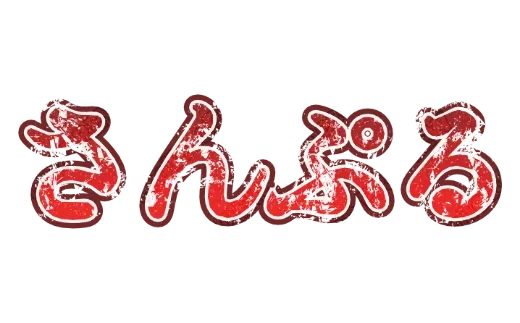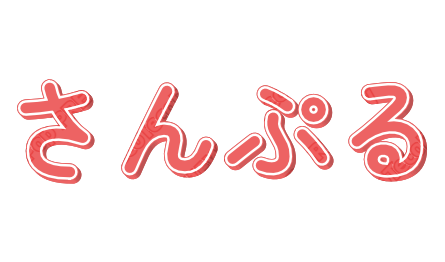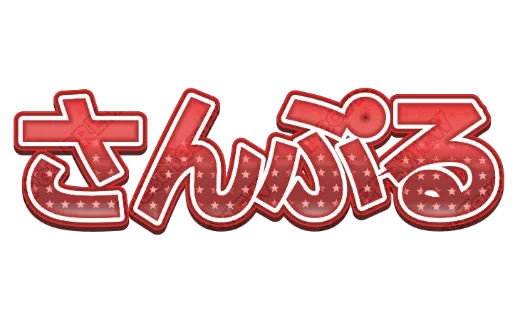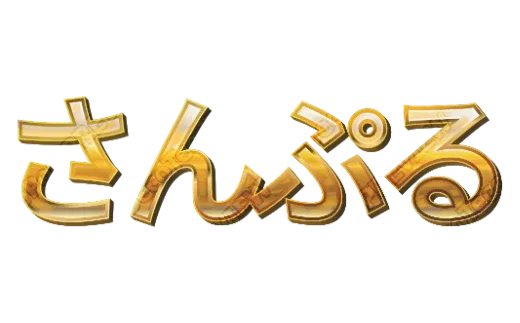
結論:タイトルを派手に、情報ははっきり
忘年会・新年会のポスターは、遠くから目に入るタイトルと、近くで読める日時・場所・会費の2つが揃えば十分です。DecoTecoPop なら、スマホのブラウザだけでこう作れます。
- 変換ページで「画像なしでデザイン」を選び、用紙(A4・A3など)を決める
- 編集画面の「背景」で、金の唐草・グリッターなどを敷く(AI で作った絵を背景にしても良い)
- 「忘年会」のタイトルを打ち、金・ラメ・立体などの飾りを選ぶ
- 日時・場所・会費・幹事の連絡先を打つ
- PNG・JPG・印刷用 PDF で書き出して、刷る
登録はいりません。席札も、同じ画面で名前を打ち替えて作れます。
忘年会のポスターに入れること
| 入れること | 例 | 置き場所 |
|---|---|---|
| タイトル | 忘年会/新年会/20XX 年 おつかれさま会 | 上の3分の1を大きく |
| 日時 | 12月◯日(◯)19:00〜 | タイトルの下、2番目に大きく |
| 場所 | 店名・住所・最寄り駅 | 日時の下 |
| 会費 | お一人 ◯◯円 | 目立つ色で |
| 申し込み | 幹事・締め切り日 | 下の方に小さく |
告知のポスターでいちばん困るのは「日にちを間違えて刷った」ことです。刷る前に、日付と曜日が合っているかを必ず確かめてください。
1. 用紙の大きさを選ぶ
変換ページを開き、「画像なしでデザイン」を押して、用紙の一覧から大きさを選びます。
| 大きさ | 向いている使い方 |
|---|---|
| A4(210×297mm) | 社内の掲示板・回覧。家のプリンターやコンビニで刷れる |
| A3(297×420mm) | 休憩室や入り口に貼る。コンビニのコピー機でも刷れる |
| B2(515×728mm) | 店の入り口・大きな会場。印刷所に頼む |
| カスタム | 掲示板の枠に合わせたい時など |
縦・横は後から変えるより、最初に決めておくのがおすすめです。
2. 背景を敷く
編集画面の「背景」の欄で、背景の種類を選びます。忘年会・新年会に合わせやすいのはこのあたりです。
- 金の唐草・水彩+金:落ち着いた、ちょっと格のある会に
- グリッター・爆発・宇宙:にぎやかに盛り上げたい会に
- 和紙・紅葉・桜吹雪:和食のお店での会や、新年会に
背景はつまみで色や量を変えられます。文字を載せる真ん中は、なるべく落ち着いた所になるように調整すると読みやすくなります。
ChatGPT や Gemini で作った絵を背景にしたい時は、最初に「画像なしでデザイン」の代わりに画像を選んで取り込みます。AI の絵に崩れた文字が入っていたら、文字喰で消してから使えます(手順は ChatGPTの画像の文字がおかしい時の直し方)。
3. タイトルを「忘年会」らしく飾る
「文字」を押して「忘年会」と打ち、指で大きさと位置を決めます。テンプレートを選ぶと、選んでいる文字に飾りがまとめて掛かります。
- 金の立体(上の画像のような飾り):いちばん「宴会」らしく見える定番
- ラメ・グリッター:年末らしいきらきら感
- 多重のフチどり:派手な背景の上でも、遠くから読める
どの飾りにするか迷ったら、文字加工テンプレートで「忘年会」と打つと、160種以上の飾りに一斉に入るので、一覧で見比べて選べます。金文字の作り方は 金文字・クロームの文字の作り方 にもまとめています。
4. 日時・場所・会費を入れる
日時や場所は、タイトルほど飾らず、読みやすさを優先します。
- 書体は太めのゴシックなど、細すぎないものを
- 背景が派手なら、白か濃い色のフチを1本だけ付ける
- 数字(日付・会費)は少し大きく
5. 書き出して刷る
| 刷る場所 | 書き出す形 |
|---|---|
| 会社や家のプリンター | PNG か JPG(A4) |
| コンビニのコピー機 | PNG・JPG か PDF(A4・A3) |
| 印刷所(B2 など大きいもの) | CMYK・トンボ・塗り足し付きの印刷用 PDF |
文字は形のデータのまま書き出されるので、A3 や B2 に大きく刷ってもタイトルがぼやけません。コンビニでの刷り方は ChatGPTの画像をコンビニで印刷する方法 も参考になります。
席札を作る(名前を打ち替えて1枚ずつ)
ポスターと同じ飾りで、席札もそろえられます。
- 用紙の一覧で「名刺(91×55mm)」を選ぶ(二つ折りにしたい時などは「カスタム」で大きさを決める)
- 名前を打ち、ポスターと同じ飾りを選ぶ
- 書き出す
- 名前だけ打ち替えて、また書き出す——これを人数分くり返す
飾りや配置はそのまま残るので、変えるのは名前だけです。なお、名簿から何十枚も一括で作る機能や、1枚の紙に席札を並べて配置する機能はありません。家のプリンターで名刺サイズの用紙に1枚ずつ刷るか、書き出した画像を自分のいつもの方法で並べて刷ってください。
忘年会のポスターを、新年会に使い回す
DecoTecoPop には「保存」ボタンがありません。書き出したデータそのものが、編集データになります。
忘年会で書き出した PDF・PNG・JPG を変換ページでもう一度読み込むと、続きから開きます。「忘年会」を「新年会」に、日時と場所を打ち直し、背景を和紙や桜吹雪に替えて書き出せば、新年会のポスターのできあがりです。来年の忘年会も、日付を直すだけで使えます。
よくある質問
Q. 忘年会のポスターのテンプレートはありますか?
忘年会専用の型はありませんが、文字の飾りのテンプレート(160種以上)と背景を組み合わせて作れます。タイトルを打って飾りを選ぶだけです。
Q. ポスターはどの大きさで作ればいいですか?
社内の掲示やコンビニで刷るなら A4 か A3、目立たせたいなら印刷所で B2 など。カスタムで好きな大きさにもできます。
Q. 席札を人数分まとめて作れますか?
名簿から一括で作る機能はありません。1枚作って、名前を打ち替えて書き出す、を人数分くり返します。
Q. 忘年会のポスターを、新年会にも使い回せますか?
できます。書き出したデータを読み込み直して、タイトルと日時を打ち直すだけです。
→ スマホで忘年会のポスターを作る(登録なし・ブラウザだけ)