結論:正方形か縦長を選んで、見本の文字を打ち替えるだけ
お店の告知やキャンペーンのインスタ投稿画像は、DecoTecoPop の 合わせてぽんっ で、スマホのブラウザだけで無料で作れます。アプリを入れる必要も、登録もいりません。
- 大きさの一覧から 「正方形バナー」(1080×1080) か 「縦長バナー(3:4)」(1080×1440) を選ぶ(どちらも「Instagram 投稿」向けと書いてあります)
- 見本を 「このまま編集する」 で開いて、文字を自分の告知に打ち替える
- 文字の装飾・背景・お店の写真を合わせる
- JPEG か PNG で書き出して、写真アプリから投稿する
バナー全般の作り方(YouTube 用の横長を例にした手順)は iPhoneだけでオリジナルバナーを作る方法 にまとめています。この記事は、インスタに流すお店の告知・キャンペーンに絞って、何をどう書くと伝わるかを中心に書きます。
インスタの投稿画像、正方形と縦長どっちがいい?
合わせてぽんっの一覧で「Instagram 投稿」向けになっているのは、次の2つです。
| 大きさ | 向いている告知 |
|---|---|
| 正方形バナー 1080×1080 | ロゴ・ひとこと告知・新メニュー1品など、文字が少ない物 |
| 縦長バナー(3:4)1080×1440 | 日付・時間・条件まで入れたいキャンペーン、写真と文字を上下に分けたい物 |

縦長のほうが、スマホで流れてくる時に画面を広く使えるので、文字の多い告知は縦長が読みやすくなります。ほかの比で作りたい時は、一覧のいちばん下の 「好きな大きさで作る」 に横と縦を px で入れます(一辺 50〜4000px)。
💡 投稿の一覧(プロフィールの画面)や、投稿の画面の設定によっては、画像の端が切れて見えることがあります。店名・日付・値段などの大事な文字は端から少し離して置き、投稿する前に Instagram のプレビューで切れていないか確かめてください。
お店の告知画像の作り方(5つの手順)
1. 大きさを選び、「このまま編集する」で開く
合わせてぽんっを開き、正方形か縦長を選びます。「この見本をどう使いますか?」と聞かれたら、
- このまま編集する:見本の文字や飾りを残して開く(打ち替えるだけで形になる)
- 背景だけにする:見本の背景の写真だけ残して、ほかを消す
のどちらかを選びます。迷ったら「このまま編集する」で始めて、文字を打ち替えるところからが早いです。
2. 文字を打ち替える
下のアイコンの 文字 で、見本の文字をタップして選び、告知の言葉に打ち替えます。書体は丸ゴシック・明朝・手書きポップ・極太・毛筆などから選べます(筆記体などは英字だけの書体なので、日本語には日本語の書体を選んでください)。
3. 見出しだけ装飾する
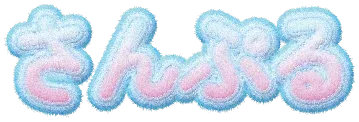
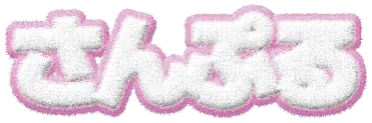
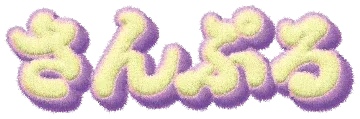
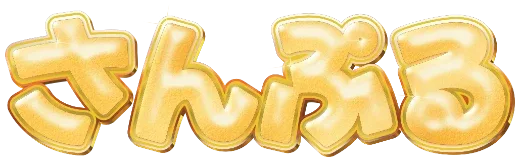
同じ 文字 の中の「装飾」を押すと、文字の飾りの見本が並びます。袋文字のような何重ものフチ・立体・金属・ラメなどを、押すだけで掛けられます。
- 飾るのは 「SALE」「NEW」「○周年」などの見出しだけにして、日付や条件は飾らない文字で並べると、スマホでも読めます。
- 「文字ごとの色・大きさ」 で、値段や「%」の数字だけ大きく・色を変えると、目に入りやすくなります。
4. 背景とお店の写真を合わせる
- 背景:グリッター・炎・木目・和紙・桜吹雪などを、ボタン1つで作れます。お店の写真を背景にすることもできます。
- 写真(下のアイコンの 装飾 の中の「写真を置く」):商品の写真を置き、四角や丸に切り取ったり、背景を消して商品だけにしたりできます。
- 飾り:リボン・ワッペン・吹き出し・枠などを置いて、色を変えられます。
写真の上に文字を置く時は、文字にフチや影を付けると、写真がにぎやかでも読みやすくなります。
5. 書き出して投稿する
下のアイコンの 機能 の「書き出す」で、JPEG(写真・軽い)か PNG(くっきり)を選びます。スマホでは共有の画面が開くので「画像を保存」で写真アプリに入れ、Instagram の投稿画面でその画像を選べば投稿できます。
キャンペーン告知で、画像に書くのは3つだけ
画像は一瞬で流れていきます。画像には3つだけを大きく書き、ほかはキャプション(投稿の文章)に回すのがコツです。
- 何をするか:「全品10%オフ」「秋の新メニュー」「○周年記念」
- いつまでか:「11/30(日)まで」のように、日付と曜日
- どこで・どうすれば:店名、「来店時にこの画面を見せてね」など
細かい条件(対象外の商品、1人1回まで など)は、画像に小さく詰め込むより、キャプションに書くほうが読まれます。値段・日付・条件は、出す前にもう一度確かめてください。
同じデザインで、何枚も作るには
1週間ごとのおすすめ、日替わりメニュー、複数枚の投稿(スライドで見せる投稿)など、デザインはそのままで中身だけ変えたいことがあります。
- 1枚書き出したら、そのまま文字や写真を打ち替えて、もう一度書き出す。これを枚数ぶん繰り返します(1枚ずつの作業です)。
- 書き出した JPEG・PNG には編集データが入っています。来月、最初の画面の 「再編集する」 から選べば、文字や背景を直してまた使えます。
文字だけ欲しい時・印刷もしたい時
- ふだんの投稿写真に、装飾した文字だけ乗せたい:ロゴメーカーで文字を作り、背景が透明な PNG で書き出して重ねます(背景が透明な文字ロゴを作る)。
- 同じ告知を、店頭の貼り紙にも:A4 などの紙に刷るなら、編集画面で用紙の大きさを選んで作ると、印刷用の PDF まで書き出せます。
- AI で作った絵を背景に使いたい:絵に入ってしまった文字は、文字喰で塗って消してから「バナー背景へ」を押すと、その絵を背景にして合わせてぽんっを始められます。
よくある質問
Q. インスタの投稿画像は、スマホだけで無料で作れますか?
作れます。合わせてぽんっはブラウザで開くだけで、アプリも登録もいりません。大きさを選んで文字を打ち替え、JPEG か PNG で書き出して投稿します。
Q. インスタの投稿画像は、どの大きさで作ればいいですか?
一覧の「Instagram 投稿」向けは、正方形バナー(1080×1080)と縦長バナー(3:4・1080×1440)です。ほかの比は「好きな大きさで作る」で作れます。端が切れて見えることがあるので、大事な文字は端から離し、投稿前にプレビューで確かめてください。
Q. キャンペーンの告知画像には、何を書けばいいですか?
何をするか・いつまでか・どこでどうすれば、の3つを大きく。細かい条件はキャプションに回します。
Q. 同じデザインで、日付や商品だけ変えた画像を何枚も作れますか?
1枚ずつなら作れます。書き出した後に文字を打ち替えて、もう一度書き出します。あとから「再編集する」で開いて直すこともできます。
→ 合わせてぽんっでインスタ投稿画像を作る(登録なし・ブラウザだけ)