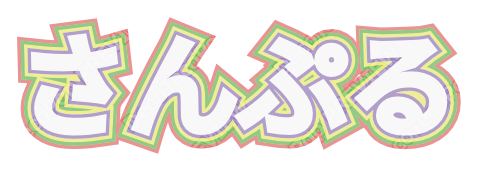
結論:イラレでは「線を足して、文字の下に回す」
イラレ(Adobe Illustrator)で、文字を打ち直せるまま袋文字を作る基本はこの3つです。
- アピアランスパネルで線を足す(文字そのものの線ではなく、文字の枠全体に)
- その線を「文字」の行より下へ動かす(線の内側半分が文字に隠れて、外側だけが見える)
- 線パネルの「角の形」をラウンド結合にする(角のとげを消す)
二重・三重にする時は、線をもう1本ずつ足して、下の線ほど太くします。
イラレが手元に無い時は、この記事の後半「イラレなしで袋文字を作る方法」へどうぞ。ブラウザで無料で作れます。
イラレで袋文字を作る手順
1. 文字を打って、選択ツールで選ぶ
文字ツールで文字を打ち、選択ツール(黒い矢印)に持ち替えて、文字の枠ごと選びます。文字の中にカーソルが入った状態(文字の一部を選んだ状態)で線を足すと、1文字ずつに線が付いてしまい、袋文字になりません。
フチを付けると字が太るので、字間は少し広めにしておきます。袋文字には、画の端が丸い太めの書体が向いています。
2. アピアランスパネルで線を足す
メニューの「ウィンドウ」から「アピアランス」を開きます。文字の枠を選んでいると、パネルに「文字」という行が出ます。
パネルの下にある「新規線を追加」のボタンを押して、線を1本足します。この線に色と太さを付けます。
3. 線を「文字」の行より下へドラッグする
足した線の行を、パネルの中で「文字」の行より下へドラッグします。
線は文字の輪郭の真ん中に引かれるので、そのままだと半分が文字の内側に食い込み、細い字はもっと細く見えます。線を文字の下に回すと、内側の半分が文字に隠れ、外側の半分だけがフチとして見えます。
そのため、**線の太さは「見せたいフチの2倍」**にします。外側に2mmのフチを見せたいなら、線は4mmです。
4. 角の形を「ラウンド結合」にする
線パネルを開き(オプションを表示すると細かい設定が出ます)、「角の形」をラウンド結合にします。
マイター結合のままだと、「A」の頂点や「V」の先、漢字のはらいの先のような鋭い角で、フチが長くとがって飛び出します。ラウンド結合にすると、角が丸く回り込んで、ぷっくりした袋文字らしい形になります。
5. 二重・三重にする
線をもう1本足して、さらに下へ置き、前の線より太くします。たとえば上から、
| 並び | 色の例 | 太さの例(線の太さ) |
|---|---|---|
| 文字 | 好きな色 | — |
| 線1 | 白 | 4mm |
| 線2 | ピンク | 8mm |
| 線3 | 黒 | 10mm |
のように、下の線ほど太くすると、外側に広がる三重のフチになります。どの線も角の形をラウンド結合にそろえます。
色の並びのコツは、隣り合う色の明るさを変えることです。白の隣は濃い色、濃い色の隣は白か明るい色。似た色が隣り合うと、1本の太いフチに見えてしまいます。
「線を外側に揃える」が選べない時
線パネルには「線の位置」(中央・内側・外側)の設定がありますが、文字のまま(アウトライン化する前)では、外側に揃える設定が選べないことが多いです(Adobe のコミュニティでも同じ相談が出ています:Can’t align stroke on text)。
方法は3つあります。
- 線を文字の下に回す(上の手順3):いちばん手軽で、文字は打ち直せます。
- 効果の「パスのオフセット」を使う:アピアランスパネルで「新規塗りを追加」し、その塗りに「効果」→「パス」→「パスのオフセット」を掛けて、文字より大きくふくらませた塗りを文字の下に置きます。文字は打ち直せます。
- アウトライン化してから外側に揃える:「書式」→「アウトラインを作成」で文字を形にすると、線の位置が選べるようになります。ただし、文字は打ち直せなくなります。
入稿する前に
印刷所に .ai や PDF で出す時は、相手の環境に同じ書体が無くても形が崩れないよう、文字をアウトライン化するよう求められることがよくあります。アピアランスで付けたフチも形にしたい時は「オブジェクト」→「アピアランスを分割」を使います。
どちらも、した後は文字を打ち直せなくなります。アウトライン化する前のファイルを別に保存しておくのがおすすめです。細かい決まりは印刷所ごとに違うので、入稿ガイドを確かめてください。
印刷所に出す時は、フチの外側までの塗り足しも必要です。塗り足しとは? にまとめています。
イラレなしで袋文字を作る方法
「袋文字を1つ作りたいだけ」「イラレの契約は無い」という時は、ブラウザで作れます。
袋文字メーカーで作る(無料・登録なし)
袋文字メーカー に文字を入れると、二重・三重・ぷっくり・ラメなどの袋文字のデザインが、入れた文字でずらっと並びます。
- フチの段数に上限なし:1本ずつ太さと色を変えられ、グラデーションにもできます。
- 角の設定が要らない:太いフチでも、鋭い角が長く飛び出しすぎないように、はじめから抑えてあります。
- 保存の形を選べる:透過PNG・JPG・SVG・印刷用PDF(CMYK・塗り足し・トンボ付き)。
- あとから打ち直せる:保存したファイルを開き直して、文字や色を変えられます。
スマホのブラウザでも同じように使えます。
イラレに持っていく
DecoTecoPop で作った袋文字は、SVG や PDF で保存すればイラレに読み込めます。「袋文字だけ先に作って、レイアウトはイラレで」という使い方もできます。
イラレと DecoTecoPop で、何がどちらに向いているかは イラレの代わりになる無料ツール(正直に比較) で詳しく比べています。何色でも重ねられるフチについては 魔法のフチ文字 へ。ペンで手描きするなら 袋文字の書き方 へ。
よくある質問
Q. イラレで袋文字を作るいちばん簡単な方法は?
文字を選択ツールで選び、アピアランスパネルの「新規線を追加」で線を足して、「文字」の行より下へドラッグします。線は見せたい太さの2倍にします。
Q. 線の位置で「外側に揃える」が選べません
文字のままでは選べないことが多いです。線を文字の下に回すか、効果の「パスのオフセット」を使います。アウトライン化すれば選べますが、打ち直せなくなります。
Q. フチの角がとがって飛び出します
線パネルの「角の形」をラウンド結合にします。
Q. 二重・三重の袋文字にするには?
線をもう1本ずつ足し、下の線ほど太くします。
Q. イラレが無くても袋文字は作れますか?
作れます。袋文字メーカー なら、ブラウザで文字を入れるだけで二重・三重の袋文字が並び、透過PNG・SVG・印刷用PDFで保存できます。