ChatGPTの画像、そのまま印刷するだけではもったいない
お店のメニュー表、レジ横の案内、季節のおすすめ POP——こういう「ちょっとした印刷物」に、AI がとても便利になってきましたよね。
ChatGPT に「カフェの秋メニューの背景を作って」「手書き風であたたかい雰囲気で」とお願いすると、おしゃれなデザインをあっという間に作ってくれます。写真を一緒に渡せば、それを元にした画像も作ってくれます。
できた画像をスマホに保存して、コンビニのプリンターで印刷する。もちろん、それでも十分使えます。
でも、もうひと手間だけかけると、ぐっと「うちのお店らしい」POP になります。
- ChatGPT の画像を背景にする
- その上にお店のロゴを重ねる
- 値段を目立つ装飾文字で入れる
この3つを、DecoTecoPop を使ってスマホだけで仕上げる方法を紹介します。しかも、あとで値段が変わっても、作り直さずに数字だけ直せます。
| やりたいこと | DecoTecoPop でのやり方 |
|---|---|
| ChatGPT の画像を使いたい | 背景として読み込む |
| お店のロゴを入れたい | 画像として上に重ねる(ロゴの背景も消せる) |
| 値段を目立たせたい | 装飾文字(フチ・立体・グラデーション)で入れる |
| 印刷したい | PDF・PNG・JPG など好きな形式で書き出す |
| 値段が変わった | 書き出したデータを読み込んで、数字だけ打ち直す |
ChatGPTの画像を、そのまま印刷すると困ること
ChatGPT の画像をそのまま印刷するときに、よくつまずくのがこの3つです。
- 文字をあとから直せない:ChatGPT に値段まで描いてもらうと、値段は「絵」になってしまいます。値段が変わるたびに、画像を作り直すことになります。しかも AI が描いた文字は、数字が少し崩れていることもあります。
- お店のロゴが入らない:ChatGPT はあなたのお店のロゴを、そのまま正確には描いてくれません。
- 印刷で色がくすむ・ぼやける:画面の色(RGB)のまま印刷すると色が沈みやすく、画像が小さいと大きく刷ったときにぼやけます。
だからこそ、背景は ChatGPT に任せて、文字とロゴは自分で重ねるのがおすすめです。役割を分けると、それぞれの良さが生きます。
AI 画像を印刷したときにぼやける理由は、AI画像を印刷したらぼやける原因と解決法 でくわしく解説しています。
スマホだけでPOPに仕上げる手順
1. ChatGPT で背景を作る
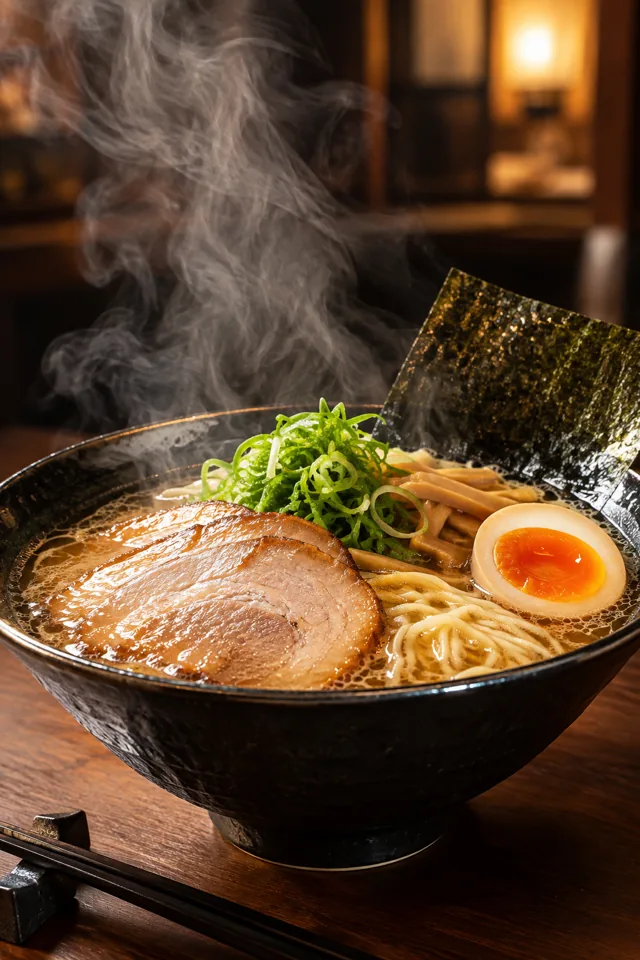
まずは ChatGPT に背景画像を作ってもらいます。コツは、文字を入れないようにお願いすることです。
「カフェの秋メニュー用の背景画像を作ってください。紅葉とコーヒーのイラスト。中央は文字を入れるので、すっきり空けてください。文字は入れないでください。」
こうしておくと、あとで自分の文字をきれいに乗せられます。できた画像は、スマホに保存しておきましょう。
2. 用紙サイズを選んで、画像を背景にする
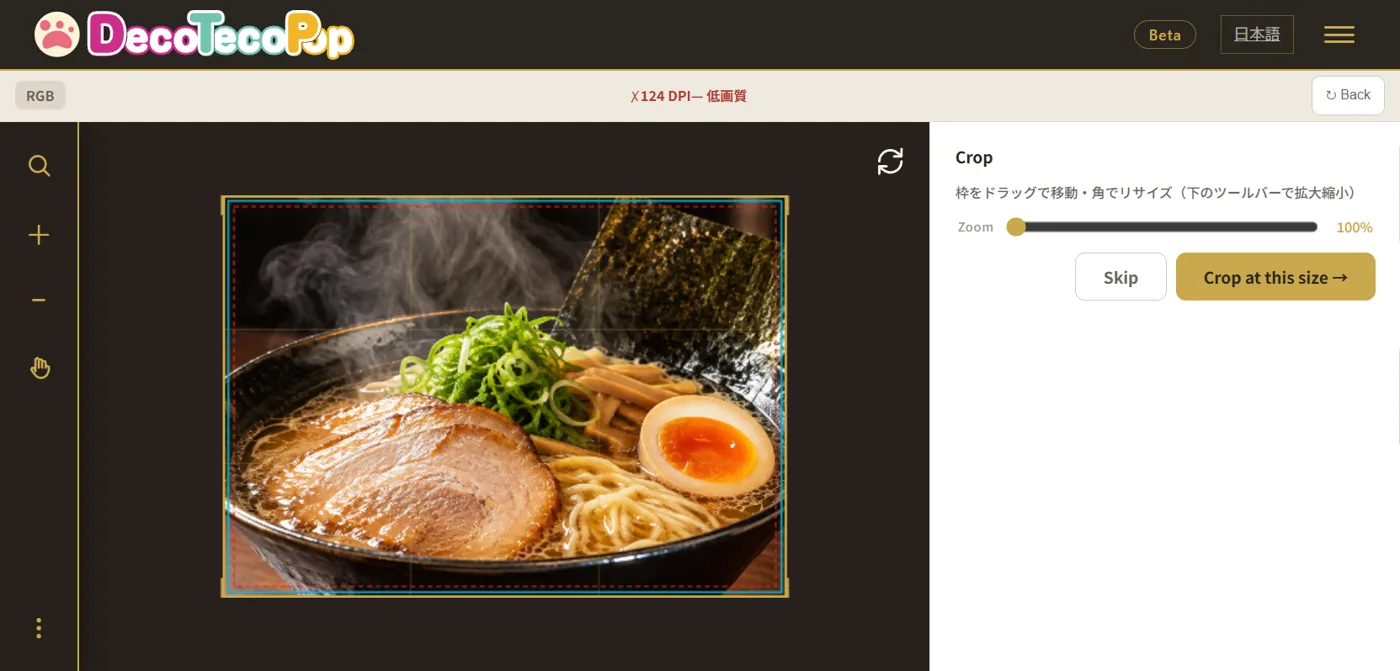
DecoTecoPop を開いて、印刷したいサイズ(A4 やはがきなど)を選び、保存した画像を背景として読み込みます。
画像が小さくて印刷でぼやけそうなときは、画面で目安を教えてくれます。足りない場合は大きくして使うこともできます。
3. お店のロゴを重ねる
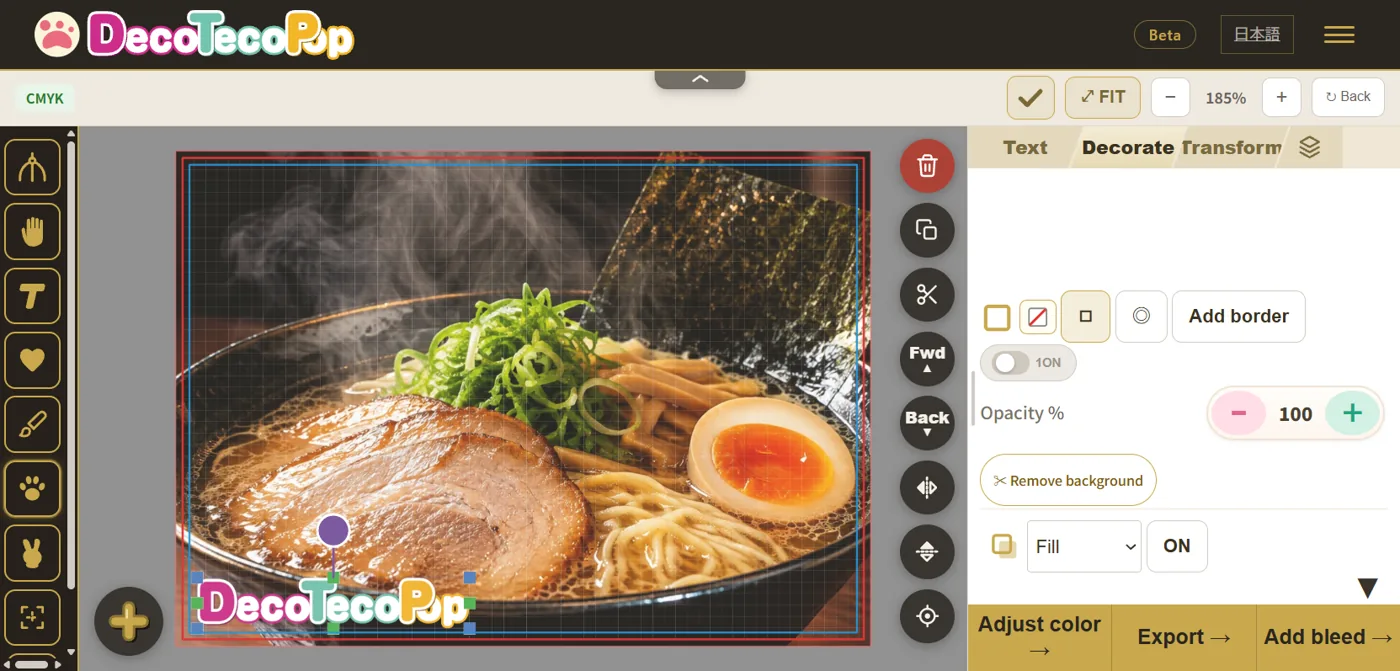
お店のロゴ画像を読み込んで、上に重ねます。ロゴに白い背景が付いていても、背景を消すボタンでロゴの形だけを切り抜けます。大きさや位置は指で動かして決めます。
4. 値段を装飾文字で入れる
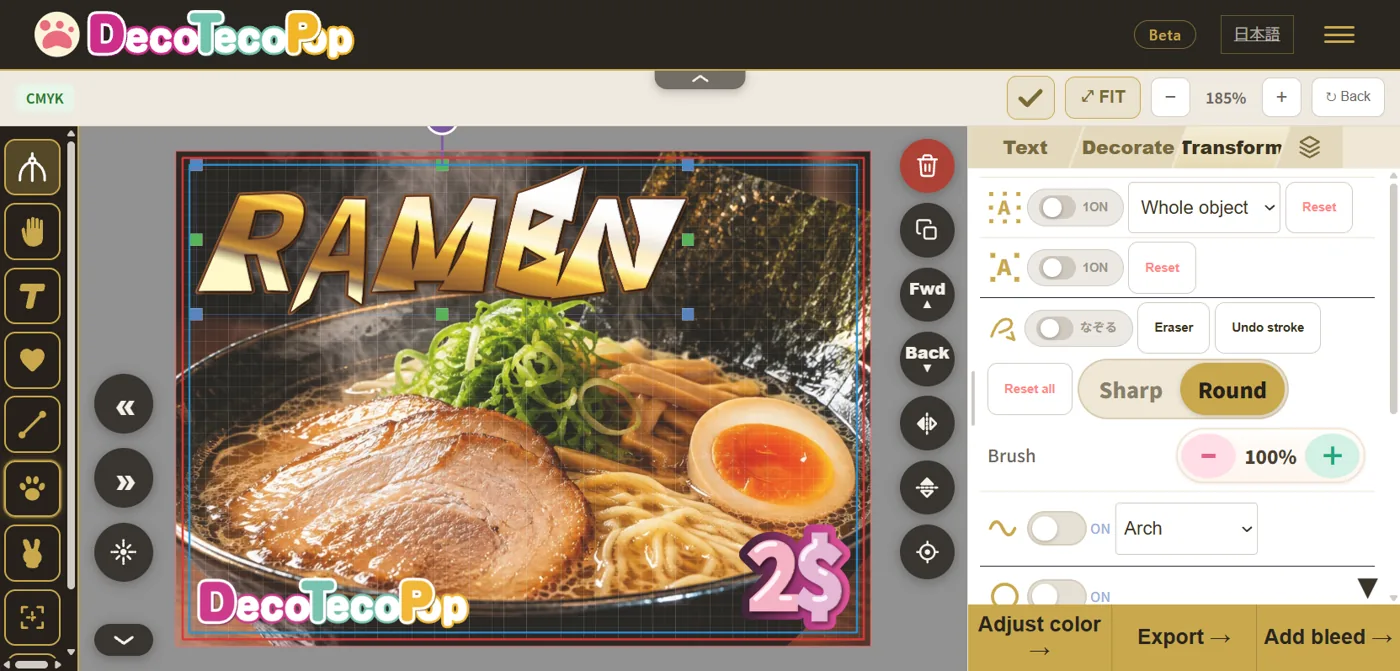
値段や商品名を打ち込み、フチ・立体・グラデーションなどで飾ります。背景の画像に負けないように、文字のまわりに白や濃い色のフチを付けると、遠くからでも読みやすくなります。
5. 好きな形式で書き出す
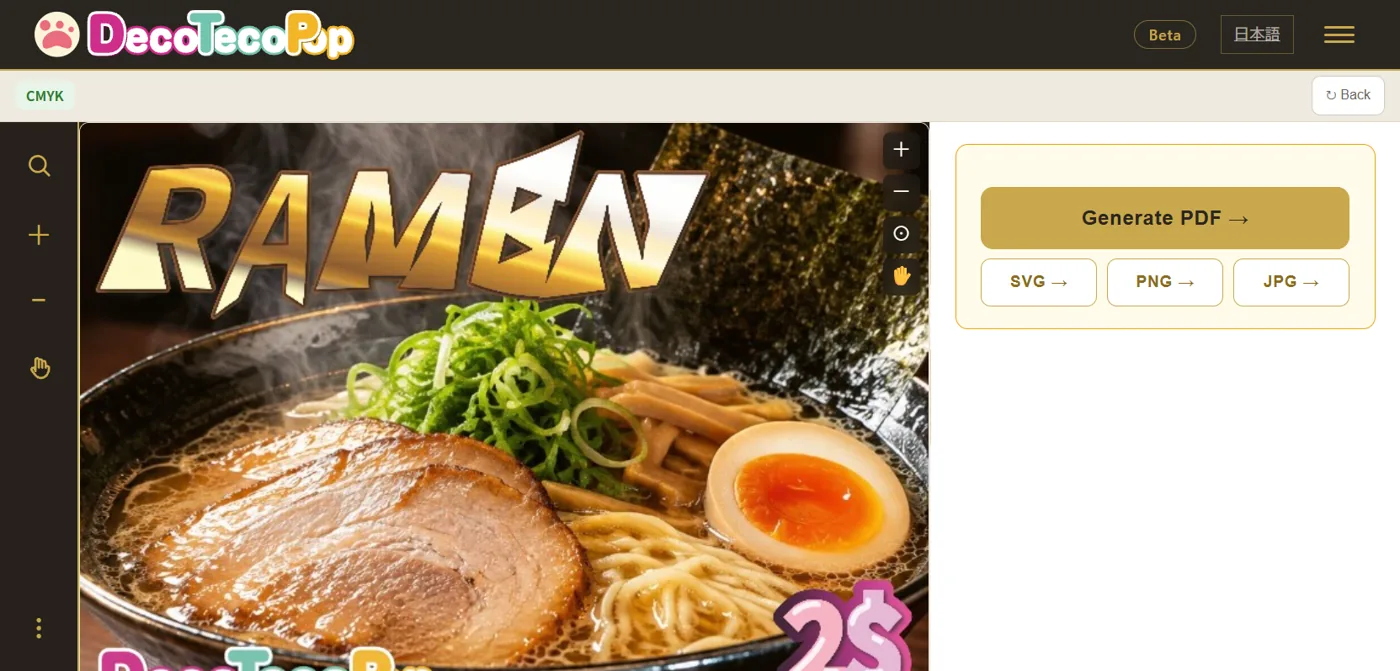
あとは書き出すだけです。
- コンビニで印刷するなら、PNG や JPG
- 印刷所に頼むなら、トンボ・塗り足し付きの PDF
どちらも、画像の色は印刷の色(CMYK)に合わせて変換されます。これだけで、印刷データのできあがりです。
装飾文字の作り方は、【無料】印刷できるデコ文字メーカー で作例つきで紹介しています。
値段が変わっても、取り込むだけですぐ直せる
お店の POP で一番うれしいのが、ここかもしれません。
DecoTecoPop には「保存」ボタンがありません。書き出したデータそのものが、編集データになるからです。PDF・PNG・JPG・SVG のどの形式で書き出しても、もう一度読み込めば、続きから直せる状態で開きます。
だから、たとえばこんなことが簡単にできます。
- 値上げ・値下げで、値段の数字だけ打ち直す
- 季節が変わったら、背景だけ新しい ChatGPT の画像に差し替える
- 同じデザインで、商品名と値段だけ変えた POPをたくさん作る
ChatGPT に毎回画像を作り直してもらう必要も、デザインを一から組み直す必要もありません。
飾りを残したまま文字を打ち直せるしくみは、原型とどめない文字も打ち換え可能!直感でデコる で紹介しています。
きれいに印刷するための3つのコツ
| コツ | 理由 |
|---|---|
| 大事な文字は、紙のふちから3mm以上内側に | 切ったときや、プリンターの余白で文字が切れないように |
| 文字にはフチを付ける | 背景の画像が派手でも、値段がしっかり読める |
| 鮮やかすぎる色は少し控えめに | 画面の色は、印刷すると少し沈んで見えやすい |
とくに蛍光っぽい色や鮮やかな水色は、印刷で暗くなりやすい色です。色の違いが気になるときは、Canvaで印刷したら色が変わった原因と対処法 も参考になります。
よくある質問
Q. ChatGPT で作った画像を、お店の POP に使っても大丈夫ですか?
一般的にはお店の POP やメニューに使われていますが、使い方の決まりは ChatGPT(OpenAI)の利用規約によります。念のため、最新の利用規約を確認しておいてください。人物や他社のロゴ・キャラクターが入った画像は、別に権利の確認が必要です。
Q. コンビニのプリンターで印刷できますか?
できます。PNG や JPG で書き出して、コンビニのネットプリントに登録すれば印刷できます。
Q. 印刷所に頼むこともできますか?
できます。トンボ・塗り足し付きの PDF で書き出せば、印刷所にそのまま入稿できます。
Q. パソコンは必要ですか?
いりません。スマホのブラウザだけで、背景の読み込みから書き出しまでできます。もちろんパソコンでも同じように使えます。
Q. お金はかかりますか?
デザインの編集は無料です。印刷データの書き出しは、ベータ版の今なら無料です(今後は有料になる予定です)。会員登録もいりません。
まとめ
- ChatGPT の画像は、そのまま印刷するより背景として使うのがおすすめ
- お店のロゴと値段は自分で重ねると、オリジナリティが上がり、文字もくっきり
- ロゴの背景は消せる、値段は装飾文字で目立たせられる
- 書き出しで好きな形式にすれば、それだけで印刷データの完成
- 書き出したデータを読み込めば、値段の変更も数字を打ち直すだけ
AI に任せるところと、自分で決めるところを分ける。それだけで、ちょっとした POP が「うちのお店らしい」一枚になります。
→ スマホでお店のPOPを作ってみる (登録なし・ブラウザだけ)