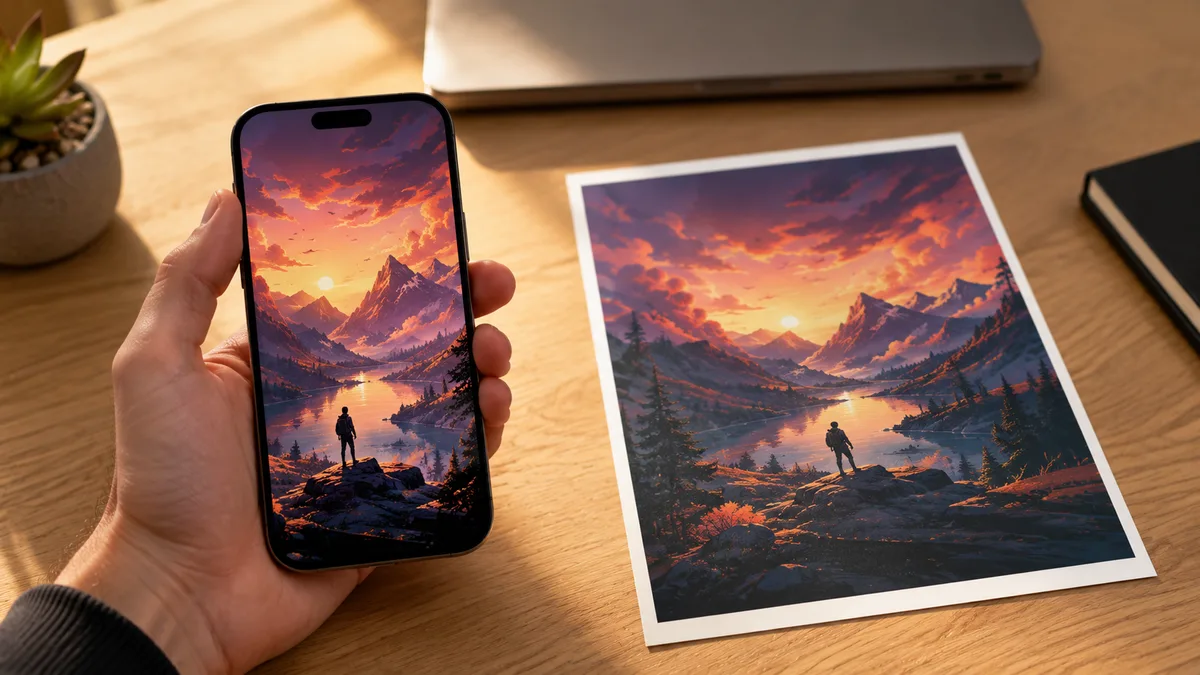
結論:色が変わるのはRGB→CMYK変換のため。入稿前に自分で変換して確かめる
- 画面はRGB(光)、印刷はCMYK(インク)で色を作ります。CanvaのデータはRGBで、印刷時にCMYKへ変換され、CMYKで出せない色が近い色に置き換わります。
- 変わりやすいのは
#00FFFF・#FF00FFのように彩度と明度が両方高い色(蛍光系・ネオン系)。グレー系・茶系はズレが出にくい色です。 - Canva無料版はCMYKで書き出せません。Proで書き出しても、RGBで作った以上ズレは完全にはなくなりません。
- 手順:PNG/JPEGで書き出す → CMYKに変換 → 元の色と見比べる → 沈みすぎた色だけCanvaで少し明るく・鮮やかに直す。
- ΔE3未満は人の目でほぼ差がわからず、ΔE10以上は明らかに違うレベル。DecoTecoPopではΔE色差レポートで変換前後の差を数値で確かめられます。
画面で見てた色と全然違う
Canvaで作ったチラシや名刺を印刷して届いたら、色が違った。あの鮮やかな青がくすんだ紺になってた。ピンクがなんかサーモン色になってた——。
これ、デザインのセンスの問題ではありません。色の作り方が画面と印刷でそもそも違うという、仕組みの問題です。この記事では、なぜCanvaで色が変わるのか、どの色が変わりやすいのか、そして入稿前に色を確認して失敗を防ぐ方法を順に説明します。
急いでいる方へ:デコでもぽんっなら、CMYKの入稿用PDFを無料で作れます(塗り足し・トンボ付き・登録不要・スマホだけ)。Canvaとの違いはCanvaの代わりに使える無料ツールにまとめています。
画面と印刷で、色の作り方がそもそも違う
スマホやパソコンの画面は「光」で色を作っています。赤・緑・青の光を混ぜて色を表現する——これが RGB です。光を加えるほど明るく鮮やかになるので、画面ではかなりビビッドな色が出せます。
印刷はインクで色を作ります。シアン・マゼンタ・イエロー・ブラックを混ぜる CMYK という方式で、インクは混ぜるほど暗くなっていく性質があります。
Canvaのデータは基本的にRGBで保存されています。それを印刷会社に出すと、印刷機に合わせてCMYKに自動変換されます。このときに「RGBでは出せるけどCMYKでは出せない色」が近い色に置き換えられる。これが色が変わった正体です。
RGBとCMYKの違いをもっと基礎から知りたい方は、CMYKとは?RGBとの違いと印刷入稿で必要な理由 で図解しています。この記事では「Canvaで色が変わる」ケースに絞って解説します。
特に変わりやすい色
蛍光系に近いオレンジ・ピンク・グリーン、鮮やかすぎる青や水色はCMYKで再現しにくい代表格です。逆に落ち着いたトーンやグレー系、茶系は比較的ズレが出にくいです。
具体的には、RGBで #00FFFF(鮮やかな水色)や #FF00FF(マゼンタ)のように、彩度と明度が両方とも高い色ほど大きく沈みます。Canvaの「鮮やかなテンプレート」をそのまま使うと、この手の色が多く含まれがちなので注意が必要です。
なぜ印刷会社によっても色が変わるのか=ICCプロファイルの話
「同じデータなのに、印刷会社を変えたら色も変わった」ということが起こります。これは ICCプロファイル という、色を変換するときの「翻訳ルール」が会社ごとに違うためです。
代表的なものに Japan Color 2001 Coated(コート紙向け)などがあり、どのプロファイルで変換するか・どんな紙に刷るかで、同じCMYK値でも仕上がりの色味が変わります。マットな紙はインクが沈んで落ち着いた色に、光沢紙は発色よく見える、といった違いも出ます。
ここで大事なのは、変換は誰かがどこかで必ず行うということ。印刷会社まかせにすると、その「翻訳」を自分でチェックできません。だからこそ、入稿前に自分でCMYK変換して色を確認しておくのが安心なのです。
Canva無料版はCMYK書き出しができない
Canva Proには、ダウンロード時にCMYKで書き出せる機能があります。でも無料版にはありません。RGBのまま書き出すしかないので、色変換は全部印刷会社まかせになります。
「Proにすれば解決する?」という話ですが、正直完璧とは言えないです。もともとRGBで作ったデザインをあとからCMYK変換すると、どうしても差が出ます。変換後の色を自分で確認できるかどうかが、印刷前に一番大事なことです。
入稿前に色を自分で確認する手順
色のズレを防ぐ一番の方法は、シンプルに「刷る前に変換後の色を見る」ことです。具体的な手順はこうです。
- CanvaからPNG(またはJPEG)で書き出す。Canva上の作業はRGBのままでOKです。
- 書き出した画像をCMYK変換する。Photoshopがあればソフト上で、なければ後述のブラウザツールで変換します。
- 変換後の色を元の色と見比べる。とくに鮮やかな部分(ロゴ・背景・差し色)を重点的にチェック。
- 沈みすぎた色だけ調整する。Canvaに戻って、その色をほんの少し明るく・鮮やかにしておくと、印刷で「ちょうどよく」なります。
この一手間を入れるだけで、「届いてからがっかり」がほぼなくなります。
印刷前に色を確認するブラウザツール
Photoshopがあればソフト上でCMYK変換して確認できますが、月額3,000円以上かかります。チラシ一枚のために払うのはきつい。
無料で使えるブラウザツールの DecoTecoPop(デコでもぽんっ) では、CanvaからエクスポートしたPNGやJPEGをアップロードするだけでCMYK変換ができます。変換後は ΔE(デルタE)色差レポート で「元の色からどれくらい変わったか」を数値で確認できます。数値が大きい部分は色のズレが大きいので、そこを調整してから入稿するか判断できます。
CMYK変換だけでなく、塗り足し(3mm)の自動追加とPDF/X-4での書き出し(ベータ版の今なら無料)まで一括でできるのも、他の無料ツールと違うところです。
→ DecoTecoPopで色を確認してから入稿する (PNG・JPEG・WEBP / 最大60MB / 登録不要)
よくある質問
Q. どんなスマホ・ブラウザで使えますか?
画像のCMYK変換・塗り足し・PDF作成は、新しめのスマホのブラウザ(SafariやChrome)でご利用いただけます。あわせて文字の装飾編集を使う場合は、「WebGPU」に対応した新しめの機種(iPhoneはiOS 26以降のSafari、AndroidはChrome)が必要です。
Q. Canva ProでCMYK書き出しすれば色ズレはなくなりますか?
完全にはなくなりません。もともとRGBで作ったデザインをあとからCMYK変換する以上、変換できない色域は必ず出てきます。ただし、Canva Proの書き出しは変換精度が比較的高く、かつ自分でCMYKのPDFを確認できるメリットがあります。色にこだわるなら、変換後のデータを目視確認するのが確実です。
Q. どんな色が一番変わりやすいですか?
RGBの蛍光色・ネオン系の色は特に変化が大きいです。具体的には、RGBで #FF00FF(マゼンタ)や #00FFFF(シアン)に近い色、明度・彩度が両方高い色は要注意です。DecoTecoPopのΔEレポートで変換前後を比べてみると、どの色が大きく変わるかが一目でわかります。
Q. ΔEはどのくらいまでなら気にしなくていいですか?
印刷業界では一般にΔE3未満なら「人の目ではほぼ差がわからない」とされます。ΔE3〜10は「よく見ると違う」、ΔE10以上は「明らかに違う」レベルです。レポートで大きい数値が出た色だけ手当てすれば十分です。
Q. 印刷会社によって色の変換結果は違いますか?
違います。RGBをCMYKに変換するときのICCプロファイルや、刷る紙の種類が印刷会社ごとに異なるため、同じデータでも仕上がりが変わることがあります。自分でCMYK変換してから入稿するほうが、意図した色に近づきます。
まとめ
- Canvaで色が変わるのは、画面(RGB)と印刷(CMYK)で色の作り方が違うから。
- 蛍光色・ネオン系など、鮮やかで明るい色ほど印刷で沈みやすい。
- 印刷会社ごとにICCプロファイル・紙が違うので、変換結果も変わる。
- 失敗を防ぐコツは、入稿前に自分でCMYK変換し、変換後の色を確認してから出すこと。
印刷で「色が変わった」を一度経験すると、次から慎重になりますよね。入稿前にCMYK変換して変換後の色を自分で確認する——この習慣が、印刷後のがっかりを防ぐ一番の方法です。