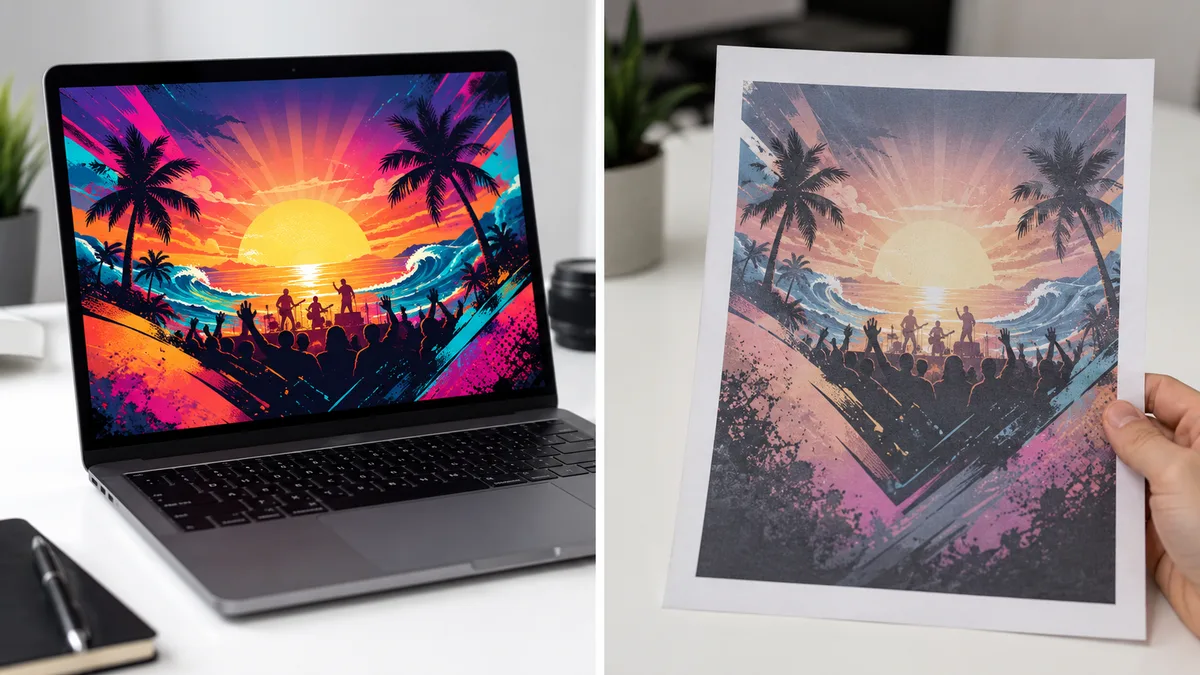
結論:ぼやけるのは「画素が足りない」から。刷る大きさに合わせて足す
- 原因の多くは画素数の不足です。ChatGPT や Midjourney の画像は 1024〜1536 画素ほどで、L判なら足りますが、A4 に広げると約130dpi になり、近くで見るとぼやけます。
- 目安:写真の印刷は 300dpi。L判は 1051×1500、A4 は 2480×3508 画素が要ります。
- 直し方:①作る時に大きめ・刷る紙と同じ縦横比で作る ②足りない分は AI で拡大する ③文字は画像に入れず、あとから文字として重ねる(拡大しても文字はくっきり)。
- 色もくすむ時は、画面の色(RGB)と印刷の色(CMYK)の違いです。刷る前に CMYK にして確かめます。
画面できれいに見えていたのに、刷ってみたら粗かった
MidjourneyやChatGPTで作った画像を印刷したら、なんかぼやけてた——という話、ちょくちょく聞きます。
スマホやパソコンで見ると全然問題ないのに、実際に紙になると粗い。チラシのメインビジュアルに使おうとして、届いた印刷物を見てがっかりした方もいると思います。
原因は明確で、対処の方法もあります。
「解像度」が根本の問題
画像の解像度というのは、1インチの中にどれだけドット(点)が詰まっているかを示す数値で、dpi(ドット・パー・インチ)で表します。
スマホやパソコンの画面なら72〜96dpiあれば十分きれいに見えます。ところが印刷は350dpi必要です。同じ面積に詰め込むドットの数が、画面の約4〜5倍いる。
MidjourneyもChatGPTも、デフォルトでは画面表示向けの解像度で画像を出力します。だから画面では綺麗に見えて、印刷すると粗くなる。
ピクセル数と解像度の関係が落とし穴
「画像のサイズは大きいのに」と思う方も多いですが、ピクセル数と解像度は別の話です。
Midjourneyのデフォルト出力は1024×1024pxですが、これをA4(210×297mm)で印刷すると解像度は約123dpiにしかなりません。
| 画像サイズ | A4印刷時の解像度 | 印刷品質 |
|---|---|---|
| 1024×1024px | 約123dpi | 粗くなる |
| 2048×2048px | 約247dpi | まだ不十分 |
| 2912×4096px(Midjourney最大) | 約350dpi | 合格ライン |
アップスケールを使って最大サイズで書き出してから使うのが、まず最初の対策です。
必要なピクセル数を自分で計算する
「この印刷サイズなら、何ピクセルの画像がいるのか?」は、かんたんな式で出せます。
必要なピクセル数 = 印刷したい長さ(mm)÷ 25.4 × 350
25.4はインチをmmに直す数字、350は印刷に必要なdpiです。たとえばA4の長辺297mmなら、297 ÷ 25.4 × 350 ≒ 4093px が目安になります。主な印刷サイズで必要なピクセル数をまとめると、こうなります。
| 印刷サイズ | 必要なピクセル数(350dpi) |
|---|---|
| 名刺(91×55mm) | 約1254×758px |
| ポストカード(100×148mm) | 約1378×2039px |
| A5(148×210mm) | 約2039×2894px |
| A4(210×297mm) | 約2894×4093px |
| A3(297×420mm) | 約4093×5787px |
| B2ポスター(515×728mm) | 約7098×10031px |
生成した画像のピクセル数がこの数字を下回っていたら、印刷でぼやける可能性が高いということです。逆に、小さく印刷するなら多少ピクセルが少なくても大丈夫、という判断もできます。
アップスケールで「どこまで」戻せるのか
ここで誤解しやすいのが、「アップスケールすれば何でも350dpiにできる」という思い込みです。AIアップスケーラーは存在しない情報を増やすわけではなく、足りない部分を推測して埋めています。だから、
- 2倍程度の拡大:ほとんど破綻なく、印刷品質まで引き上げられることが多い。
- 4倍以上の拡大:細い線や細かい模様がのっぺりしたり、不自然になったりすることがある。
つまり「最初から大きく生成する」のが本筋で、アップスケールはあくまで補助です。元が小さすぎる画像を無理に引き伸ばすと、ぼやけは消えても今度は“塗り絵っぽさ”が出てしまいます。
解像度だけじゃなくて、色も変わっている
ぼやける問題に気を取られていると見落としがちですが、色も変わっています。
AI画像はRGB(光の三原色)で生成されます。印刷はCMYK(インクの4色)で色を作ります。この2つは色の表現できる範囲が違うので、RGBのまま印刷会社に出すと、自動変換の過程で色がくすんだり変わったりします。
解像度の問題と色の問題、両方が同時に起きているのが、AI画像の印刷ではよくある状況です。色がどう変わるのか・なぜCMYKが必要なのかは、CMYKとは?RGBとの違いと印刷入稿で必要な理由 でくわしく解説しています。
Photoshopを使わずに対処する方法
一番確実なのはPhotoshopで解像度を上げてCMYK変換することですが、月額費用と操作の学習が必要です。チラシ一枚のために契約するのはハードルが高い。
無料で使えるブラウザツールのDecoTecoPopでは、画像をアップロードするだけでCMYK変換や塗り足し(3mm)の自動生成ができます。PDF/X-4での書き出しも、ベータ版の今なら無料で対応しています。登録不要、インストール不要、スマホからでも動きます。
解像度の問題については、できるだけ大きいサイズで生成してからアップロードするのが前提です。DecoTecoPopは受け取った画像の解像度を素直に扱うので、元画像が小さければ印刷品質もそれなりになります。最大サイズで書き出した上で変換するのがポイントです。
印刷で使うなら生成時点から意識しておくこと
サイズをできるだけ大きく生成する
Midjourneyならアップスケール(U1〜U4)まで使ってから書き出す。ChatGPTは「高解像度で出力して」と指示すると大きめに出てきやすい。
印刷サイズに合わせたアスペクト比を最初に決める
A4縦なら--ar 3:4、A4横なら--ar 4:3など、印刷したいサイズに近いアスペクト比で生成しておくと、あとでトリミングして解像度が落ちるのを防げます。
CMYK変換は入稿前に自分でやる
印刷会社まかせにすると色の確認ができません。どこかのツールで事前にCMYK変換して、変換後の色を自分で見てから入稿するのが安心です。
よくある質問
Q. どんなスマホ・ブラウザで使えますか?
画像のCMYK変換・塗り足し・PDF作成は、新しめのスマホのブラウザ(SafariやChrome)でご利用いただけます。あわせて文字の装飾編集を使う場合は、「WebGPU」に対応した新しめの機種(iPhoneはiOS 26以降のSafari、AndroidはChrome)が必要です。
Q. AI画像は解像度を上げることができますか?
AIアップスケーラー(Real-ESRGANなど)を使うと、ある程度まで引き上げることができます。完璧ではありませんが、1024pxの画像を2倍・4倍に拡大しながら細部を補完するので、そのままより印刷品質がよくなります。DecoTecoPop では、写真を取り込むと用紙に足りる大きさかを確かめ、足りない時はブラウザの中で拡大してから印刷データにできます(画像はサーバーに送りません)。
Q. 印刷会社にRGBのまま出しても大丈夫ですか?
印刷会社によっては受け付けてくれて、向こうでCMYK変換してくれるところもあります。ただし変換後の色は確認できないので、意図した色で仕上がらないリスクがあります。色にこだわるなら自分で変換してから入稿するほうが安全です。
Q. dpiとppi、解像度の単位が混ざるのですが違うものですか?
ほぼ同じ意味で使われています。厳密には ppi(ピクセル・パー・インチ)が画像データ側の密度、dpi(ドット・パー・インチ)が印刷機側の密度を指しますが、入稿の場面では「350dpiの画像=350ppiの画像」と考えて差し支えありません。大事なのは「印刷サイズに対してピクセルが足りているか」です。
Q. 画像が小さいまま入稿したら、印刷会社で直してもらえますか?
解像度そのものを印刷会社が補ってくれることは、基本的にありません。小さい画像は小さいまま、引き伸ばされて粗く印刷されます。だから「大きく生成する」「足りなければアップスケールする」のは、入稿する自分側でやっておく作業になります。
Q. 写真とイラスト系、どちらが粗く見えやすいですか?
くっきりした線やフラットな色面が多いイラスト・ロゴ系のほうが、解像度不足のギザギザが目立ちやすいです。写真は元々グラデーションが多いので、多少解像度が低くても“なんとなく見られる”ことがあります。ロゴや文字を含むAI画像ほど、解像度には気を配ってください。
AI画像で印刷物を作るのに必要な準備は、「大きいサイズで生成→CMYK変換→塗り足し→PDF出力」の4工程です。最初からその流れを意識しておくと、印刷後のがっかりがかなり減ります。
→ DecoTecoPopで印刷データを作ってみる (PNG・JPEG・WEBP / 最大60MB / 登録不要)