印刷会社から「塗り足しがありません」と返ってきたら
Canvaでチラシを作って入稿したら、差し戻し。「塗り足しが設定されていません」というメッセージ。
そもそも塗り足しって何?という方も多いと思うので、まず意味から、そして具体的な作り方とよくある失敗まで順に説明します。
塗り足しとは何か
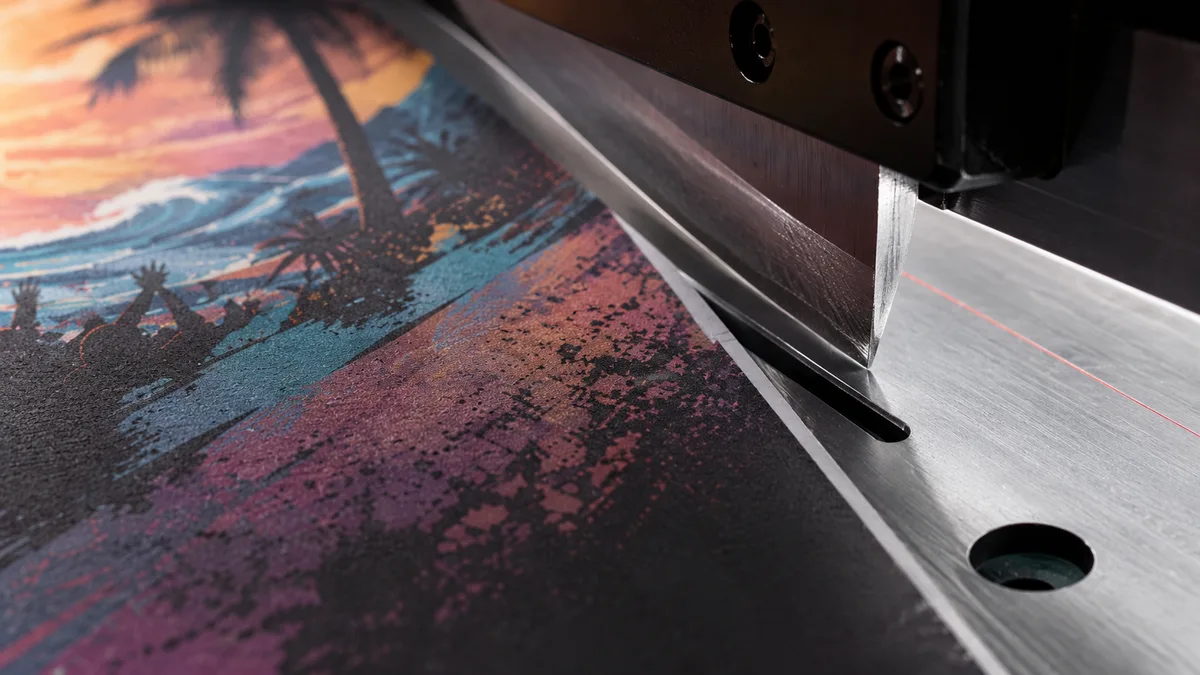
印刷物は大きな紙にまとめて印刷して、あとから裁断して仕上げます。この裁断のとき、機械の刃が1〜2mm程度ズレることがあります。
ぴったりのサイズで作ったデータだと、そのズレで端に細い白いスジが入ってしまいます。それを防ぐために、デザインを仕上がりサイズより3mm大きく作っておく——これが塗り足し(ぬりたし/裁ち落とし)です。
A4チラシなら仕上がり210×297mmのところを、塗り足しを加えた216×303mmで入稿します。外側3mmは裁断で切り落とされるエリアなので、ここに重要なものを置いてはいけません。
セットで覚える「トンボ」と「安全領域」
塗り足しは単独ではなく、トンボ・安全領域とセットで考えると失敗しません。
- トンボ(トリムマーク):「どこで紙を切るか」を示すL字や十字の細い目印線。塗り足しが“余白の量”なら、トンボは“切る位置”です。印刷会社はこの線を見て裁断します。
- 安全領域(セーフマージン):逆に、仕上がり線より内側3mmのエリア。裁断が内側にズレても切れないよう、文字・ロゴ・顔などの大事な要素はこの内側に収めます。
つまり1枚のデータに、外から「塗り足し(外3mm)」「仕上がり線」「安全領域(内3mm)」という3つの線が入っているイメージです。背景や写真は塗り足しまでめいっぱい伸ばし、大事な情報は安全領域の中に置く——これが鉄則です。
Canvaで塗り足しを付ける方法
Canva Proの場合
ダウンロード時に「塗り足しを含む」オプションが出てきます。チェックを入れてダウンロードするだけです。トンボも一緒に出力できます。
Canva無料版の場合
無料版には塗り足し付きのダウンロードオプションがありません。代わりに、最初からキャンバスサイズを大きく設定して作る必要があります。
A4チラシを作るなら、最初のキャンバスサイズを216×303mmに設定する。そしてデザインの端まで3mm余裕を持って背景や画像を伸ばしておく。これをやり忘れてデザインを完成させてしまうと、サイズを広げてからデザインを調整し直す手間が発生します。
| 仕上がりサイズ | 塗り足しを含むサイズ |
|---|---|
| A4(210×297mm) | 216×303mm |
| A5(148×210mm) | 154×216mm |
| B5(182×257mm) | 188×263mm |
| 名刺(91×55mm) | 97×61mm |
| ポストカード(100×148mm) | 106×154mm |
| スクエア(100×100mm) | 106×106mm |
設定自体はシンプルですが、「デザインを作り始めた後で気づいた」という場合は手直しが必要になります。
塗り足しでよくある失敗
- 背景が塗り足しまで届いていない:背景色や写真を仕上がり線ぴったりで止めてしまうと、結局白スジが出ます。端からはみ出すまで伸ばしましょう。
- 大事な文字が端ギリギリ:安全領域を無視して端に文字を置くと、裁断で切れたり、フチに寄りすぎて窮屈に見えたりします。
- 塗り足しは付けたがトンボがない:入稿形式によってはトンボも必要です。PDF/X-4で書き出せばトンボ・塗り足し・CMYKをまとめて持てます。
- 色のことを忘れている:塗り足しを直しても、RGBのままだと印刷で色が変わります。あわせてCMYK変換も済ませておくと安心です。
作り終わったデータに塗り足しを後付けしたい場合
「もうデザインが完成しているのに、最初からやり直すのは……」という場合は、外部ツールで追加する方法があります。
DecoTecoPop(デコでもぽんっ) は、CanvaからエクスポートしたPNG・JPEGをアップロードするだけで、塗り足し(3mm)を自動で追加できます。ミラー塗り足し(端のピクセルを鏡のように外側へ伸ばす方式)で生成するので、べた塗りやグラデーションの背景でも継ぎ目なく自然につながります。
あわせてCMYK変換・トンボ付きPDF/X-4の書き出し(ベータ版の今なら無料)まで一括でできるので、塗り足しの追加だけでなく、印刷入稿に必要な作業をまとめて終わらせられます。
→ DecoTecoPopで塗り足しを自動追加する (PNG・JPEG・WEBP / 最大60MB / 登録不要)
よくある質問
Q. どんなスマホ・ブラウザで使えますか?
塗り足しの追加・CMYK変換・PDF作成は、新しめのスマホのブラウザ(SafariやChrome)でご利用いただけます。文字の装飾編集まで使う場合は、「WebGPU」対応の機種(iPhoneはiOS 26以降のSafari、AndroidはChrome)が必要です。
Q. トンボって塗り足しと違うものですか?
別物です。塗り足しは「余分なデザイン領域」、トンボは「どこで切るか」を示す印刷用の目印線(L字の細い線)です。セットで必要で、DecoTecoPopはどちらも自動で対応します。
Q. 塗り足しを付けずに入稿したらどうなりますか?
印刷会社によって対応が違います。差し戻しになる場合が多いですが、なかにはそのまま印刷してくれるところも。ただしその場合、端に白スジが入るリスクがあります。入稿ガイドで「塗り足し必要」と記載があるところは、付けておいたほうが確実です。
Q. 塗り足しは必ず3mmですか?
3mmが業界標準で、ほとんどのネット印刷がこの値です。ただし一部の印刷会社や特殊なサイズでは5mmを求めることもあります。利用する印刷会社の入稿ガイドを念のため確認しておくと安心です。
Q. DecoTecoPopの塗り足しはどんな画像でも使えますか?
PNG・JPEG・WEBP形式、最大60MBまで対応しています。透過PNGの場合は白背景に合成してから処理します。塗り足しは端のピクセルをミラー状に拡張する方式なので、グラデーション背景や写真でも使えます。
まとめ
- 塗り足しは、裁断のズレで白フチが出ないよう仕上がりより3mm外側まで広げる余白。
- 「塗り足し(外3mm)」「仕上がり線」「安全領域(内3mm)」をセットで考えると失敗しない。
- Canva無料版は最初からキャンバスを大きく作るか、外部ツールで後付けする。
- 塗り足しとあわせて、トンボ・CMYK変換まで済ませれば入稿準備は完了。
「塗り足しがない」で差し戻されると、再入稿の手間と印刷会社とのやり取りで時間がかかります。最初から対応しておくのが、結局一番早い。