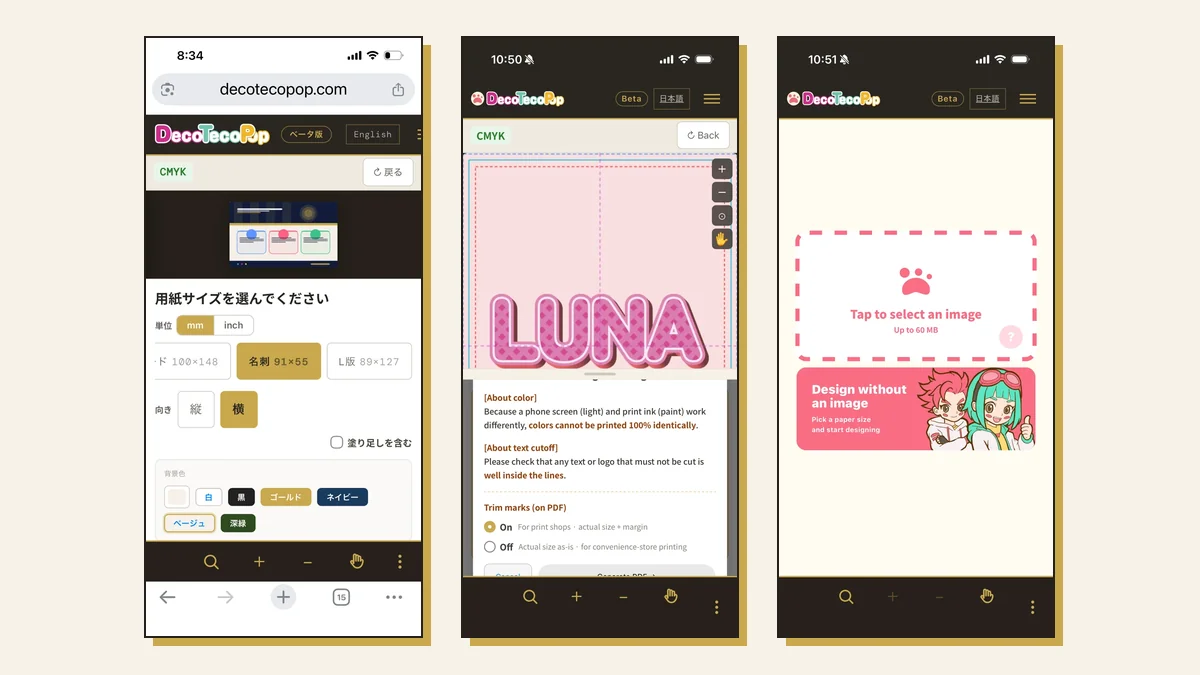
「aiデータで入稿してください」と言われて、固まった
チラシやショップカード、名刺を印刷所に頼もうとしたら、入稿ガイドに 「aiデータでご入稿ください」 と書いてある。でも、イラストレーター(Adobe Illustrator)なんて持っていないし、スマホしかない——。
こういう相談、本当によく受けます。私も最初に印刷の仕事をしたとき、「ai って何?AI(人工知能)のこと?」と思ったくらいです(ちなみに、人工知能とはまったく関係ありません)。
先に結論を言ってしまいますね。
DecoTecoPop でも、aiデータそのものは作れません。 でも、印刷所にそのまま出せる完全な入稿データ(PDF)なら、スマホだけで作れます。 しかも、トンボも塗り足しも、むずかしい「文字のアウトライン化」も、全部アプリが裏でやってくれます。
この記事では、なぜ ai データが作れないのか、代わりに PDF で入稿するにはどうすればいいのか、印刷所に断られないためのポイントまで、順番にお話しします。
| 知りたいこと | 答え |
|---|---|
| スマホで ai データは作れる? | 作れない(イラストレーター専用の形式だから) |
| 代わりに何で入稿すればいい? | 印刷用の PDF(PDF/X) |
| PDF で受け付けてもらえる? | 多くの印刷所は PDF 入稿に対応(念のため入稿ガイドを確認) |
| トンボ・塗り足しは? | DecoTecoPop なら自動で付けて書き出せる |
| 文字のアウトライン化は? | 書き出すときに自動でやってくれる |
| あとで直したくなったら? | 書き出した PDF を読み込めば、続きから直せる |
そもそも「aiデータ」ってなに?
「aiデータ」とは、Adobe Illustrator(イラストレーター)というソフトで作ったファイルのことです。ファイル名の最後に「.ai」と付いているので、そう呼ばれています。
印刷の世界では、昔からイラストレーターが定番の道具でした。だから印刷所の入稿ガイドにも「ai データで」と書いてあることが多いんです。
ただ、この .ai という形式はイラストレーター専用の特別な形式です。中の仕組みはイラストレーターのために作られていて、ほかのアプリが同じ物を作ることはできません。DecoTecoPop に限らず、イラストレーター以外のアプリで「本物の ai データ」を作るのは、基本的に無理だと思っておいてください。
「じゃあ、イラストレーターを買うしかないの?」——いいえ、そんなことはありません。
印刷所が本当に欲しいのは「ai」ではなく「ちゃんとした入稿データ」
ここが一番伝えたいところです。
印刷所が「ai データで」と言うのは、ai が好きだからではありません。印刷に必要な条件がそろったデータが欲しいからです。その条件とは、だいたいこの5つです。
- 色が印刷用(CMYK)になっている
- 塗り足しがある(仕上がりより外側に3mmほど背景が広がっている)
- トンボが付いている(どこで切るかの目印)
- 文字がアウトライン化されている(印刷所のパソコンにフォントが無くても、形が崩れない)
- 画像の解像度が足りている
じつは、この条件を全部満たした PDF(とくに印刷用の PDF/X という形式) なら、多くの印刷所が ai データと同じように受け付けてくれます。入稿ガイドをよく読むと、「ai / PDF」と並べて書いてあることも多いはずです。
色の話(CMYK)がよく分からないときは、CMYKとは?RGBとの違いと印刷入稿で必要な理由 から読むのがおすすめです。
スマホだけで、印刷所に出せるPDFを作る手順
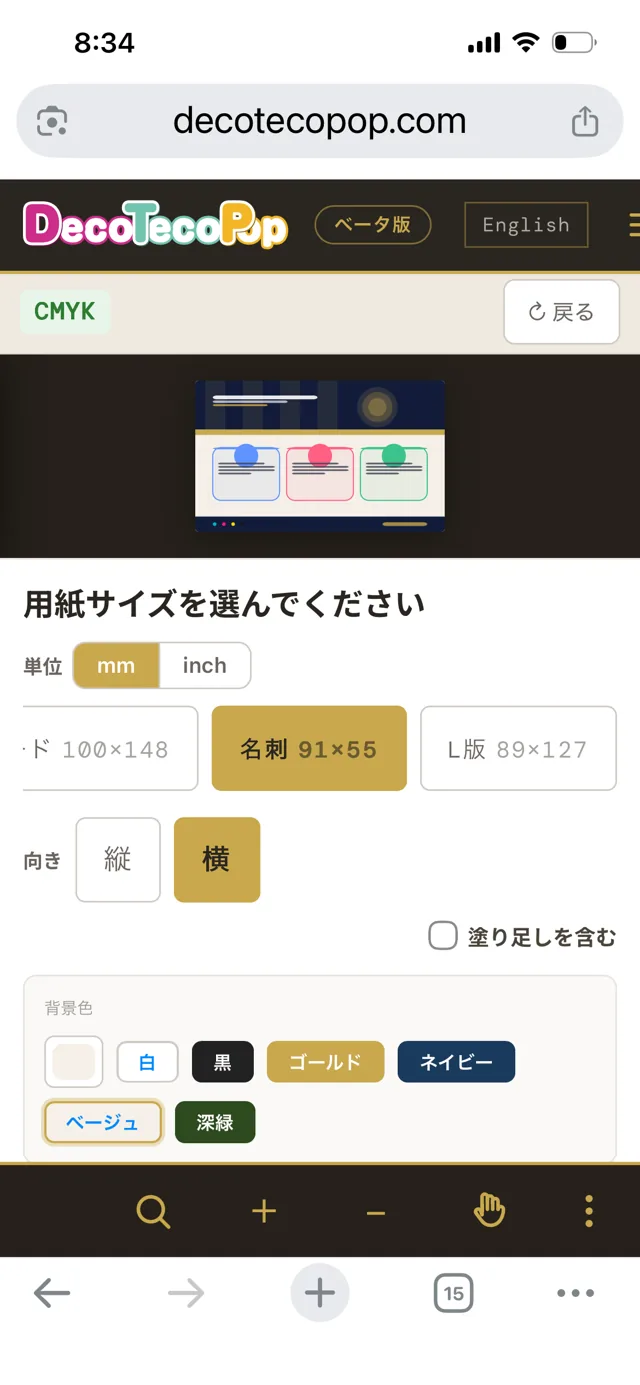
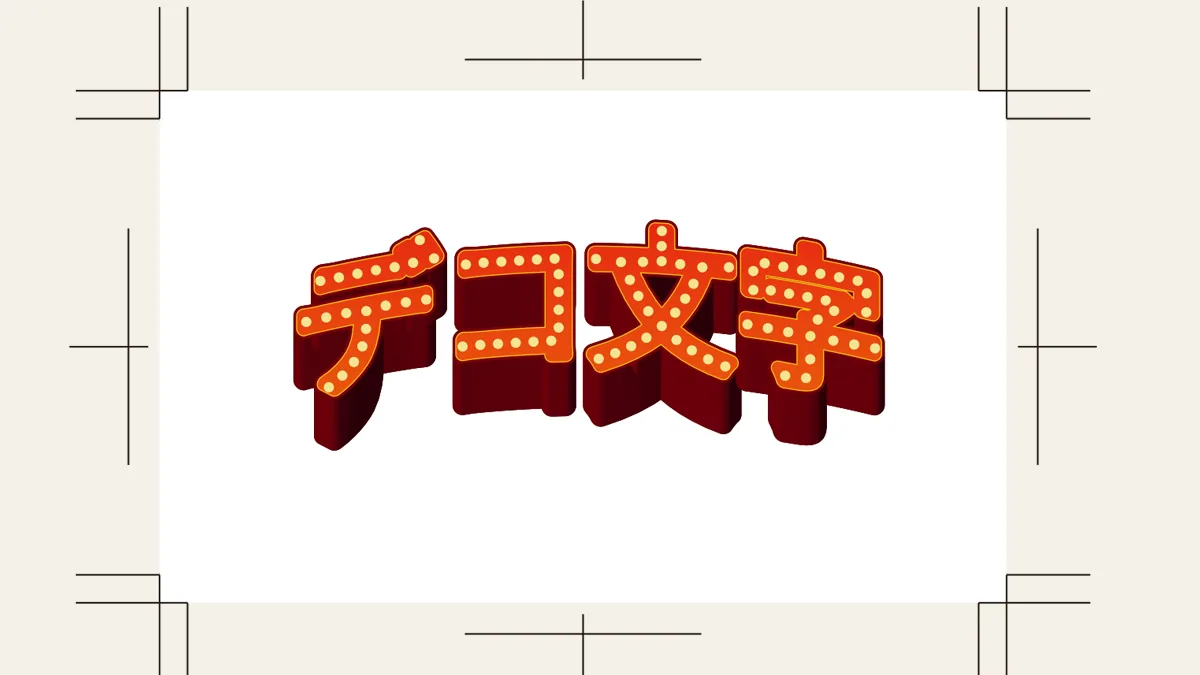
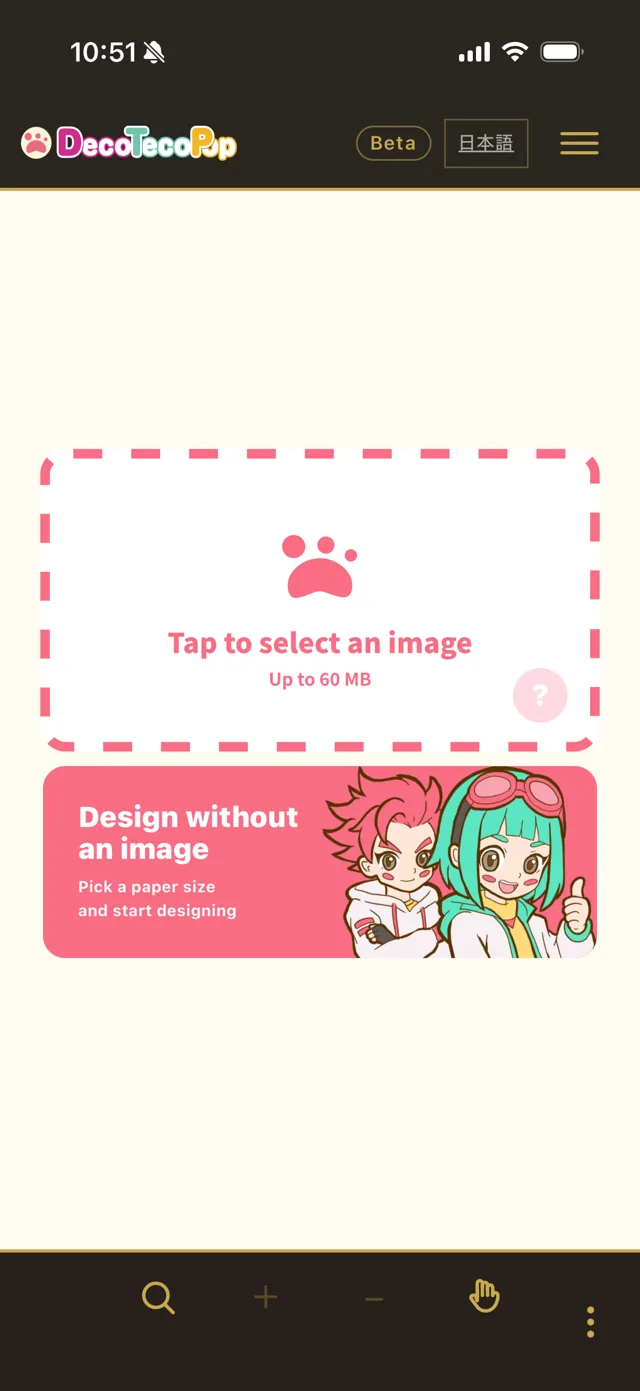
では、実際にスマホで入稿用の PDF を作ってみましょう。DecoTecoPop は、アプリのインストールも会員登録もいりません。スマホのブラウザで開くだけです。
- 用紙サイズを選ぶ:名刺・はがき・A4・A3など、印刷所に頼むサイズを選びます。
- 文字や写真を置く:文字を打って飾ったり、写真を入れたりします。写真の背景を消して、人物や商品だけを切り抜くこともできます。
- 大事な文字は内側に:画面に出る仕上がり線より、3mm以上内側に置いておくと安心です。
- PDFで書き出す:トンボ・塗り足し付きで書き出します。
これだけです。CMYK への変換、塗り足し、トンボ、文字のアウトライン化は、書き出すときに全部アプリがやってくれます。
スマホで入稿データを作る流れは、スマホで作ったAI画像を印刷データにする方法 でも紹介しています。
トンボも塗り足しも、自分で作らなくていい
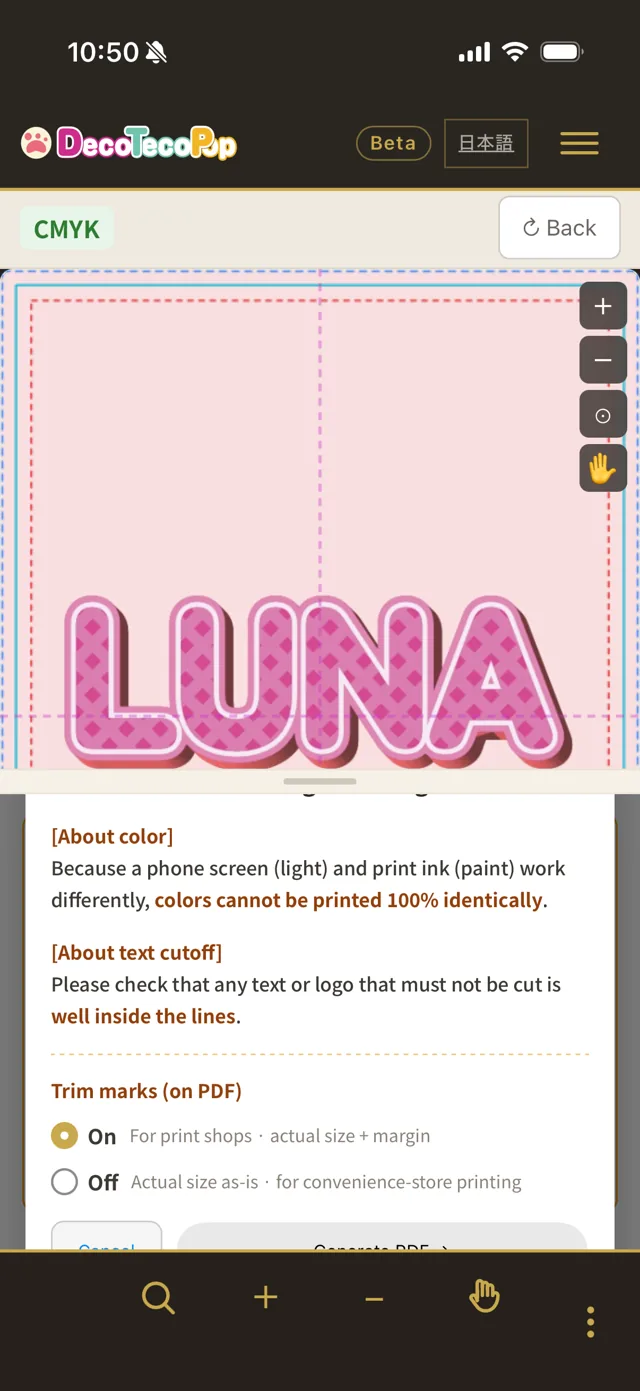
イラストレーターで入稿データを作るときに、初めての人が一番つまずくのがトンボと塗り足しです。
- トンボ:紙を切る位置を示す、角に付く「十字」の目印。
- 塗り足し:切る位置が少しずれても白いすき間が出ないように、背景を外側へ3mmほど広げておく部分。
イラストレーターだと、これを自分で作ったり、設定を探したりする必要があります。DecoTecoPop なら、書き出すときにオンにするだけ。日本の印刷所で使われる形のトンボを、自動で付けて書き出します。
塗り足しの考え方は、Canva無料版で塗り足しを追加する方法 で図を使ってくわしく解説しています。
「文字のアウトライン化」も、考えなくていい
印刷所の入稿ガイドで、ほぼ必ず出てくるのが 「文字はアウトライン化してください」 という一文です。
これは、文字を「フォントの文字」ではなく「図形」に変えておく作業のこと。印刷所のパソコンに同じフォントが入っていないと、文字が別のフォントに置き換わったり、文字化けしたりするからです。
イラストレーターでは、このアウトライン化を自分でやる必要があります。しかも一度アウトライン化すると、あとから文字を打ち直せなくなるので、元のデータを別に残しておく……という手間もかかります。
DecoTecoPop は、PDF に書き出すときに文字を自動でアウトライン化します。あなたが何もしなくても、印刷所に出せる状態になっています。
書き出したあとで直したくなっても大丈夫
「アウトライン化したら、もう文字を直せないのでは?」と心配になるかもしれません。
DecoTecoPop は、そこも裏で面倒を見ています。書き出した PDF をもう一度読み込むと、文字を打ち直せる状態で開けます。 印刷所に出したあとで誤字に気づいても、電話番号が変わっても、最初から作り直す必要はありません。
イラストレーターのように「作業用のデータ」と「入稿用のデータ」を別々に保存しておく必要もありません。書き出した PDF が、そのまま編集データになります。
飾っても文字を打ち直せるしくみは、原型とどめない文字も打ち換え可能!直感でデコる でくわしく紹介しています。
それでも「ai でないとダメ」と言われたら
ほとんどの印刷所は PDF で受け付けてくれますが、まれに「ai データのみ」というところもあります。そんなときの選び方は、次の3つです。
| 方法 | どんなとき向き |
|---|---|
| 印刷所に「PDF/X で入稿してもいいですか?」と聞いてみる | まずはこれ。PDF/X なら OK という所が多い |
| PDF 入稿に対応している別の印刷所を選ぶ | ネット印刷の多くは PDF 入稿に対応しています |
| イラストレーターを持っている人に PDF を開いてもらい、ai で保存してもらう | どうしても ai が必要なとき。PDF はイラストレーターで開けます |
DecoTecoPop で書き出した PDF は、文字も飾りもベクター(形のデータ)なので、イラストレーターで開いて続きの作業をすることもできます。
よくある質問
Q. 本当にスマホだけで入稿データが作れますか?
作れます。iPhone の Safari、Android の Chrome でページを開くだけで、用紙サイズを選んでから PDF の書き出しまで、パソコンなしでできます。
Q. 作った PDF をコンビニのネットプリントでも使えますか?
使えます。印刷所用の PDF とは別に、ネットプリント向けに PNG で書き出すこともできます。
Q. 画像(写真)を入れても大丈夫ですか?
大丈夫です。写真も印刷の色(CMYK)に変換して PDF に入ります。ただし、元の写真が小さすぎると印刷でぼやけるので、なるべく大きい写真を使ってください。
Q. お金はかかりますか?
デザインの編集は無料です。印刷データの書き出しは、ベータ版の今なら無料です(今後は有料になる予定です)。会員登録もいりません。
Q. イラストレーターで作ったデータを読み込めますか?
ai データそのものは読み込めません。イラストレーターから書き出した PDF なら、背景の絵として読み込んで、その上に文字や飾りを足すことはできます(PDF の中の文字や部品を1つずつ直すことはできません)。
まとめ
- ai データは、イラストレーター専用の特別な形式なので、ほかのアプリでは作れない
- 印刷所が欲しいのは ai そのものではなく、印刷の条件がそろった入稿データ
- CMYK・塗り足し・トンボ・文字のアウトライン化がそろった PDF なら、多くの印刷所で受け付けてもらえる
- DecoTecoPop なら、これをスマホだけで、全部自動で付けて書き出せる
- 書き出した PDF は、読み込めば続きから直せる
- どうしても ai が必要なときは、印刷所に PDF/X で大丈夫か聞いてみる
「イラストレーターがないから入稿できない」と諦める必要はありません。まずはスマホで、1枚作ってみてください。
→ スマホで入稿用のPDFを作ってみる (登録なし・ブラウザだけ)