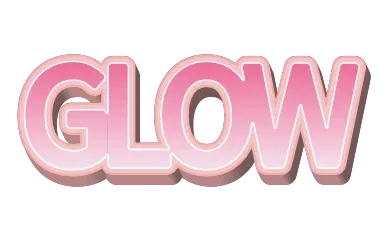
蜜桃渐变
这个字体没有这些字。
有些字这个字体没有,已改用替代字体。
下载
印刷用数据(PDF)请点「高级编辑」到编辑界面制作。
相似风格
蜜桃渐变艺术字生成器:输入任何文字,立即套用1层描边、3色渐变、立体厚度。免费下载透明 PNG 或 SVG,无需注册;也能做印刷用 PDF 和刻字文件。适用于标志、封面、贴纸和招牌。
用自己的文字做「蜜桃渐变」
- 在上方输入文字并点制作——相同的描边、颜色和效果会按你的文字重新生成。
- 需要的话可以调整颜色、大小或间距。
- 下载透明 PNG、SVG 或 JPG。印刷用 PDF 或刻字文件请点高级编辑打开编辑界面制作。无需注册。
适合这些场合
蜜桃渐变适合用在社交媒体头像、朋友圈和小红书的配图文字、生日祝福帖子等在小屏幕上也要看得清的文字。有立体厚度,放在任何背景上都会浮出来。圆润的造型和柔和的颜色,给人亲切的感觉。换字也会保持同样的装饰,很适合只换名字或文字、一次做很多张。
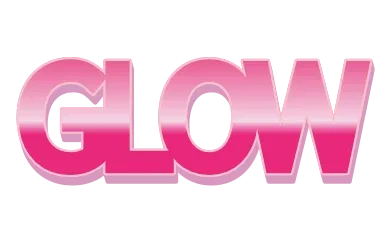
这个风格的构成
- 1层描边(由外向内)
- #f9c2ca约为字高的 1.6%
- 3色渐变(角度 90°)
- #ea538f
- #f7d4e6
- #f00a79
- 立体厚度
- 浅,朝下延伸
- 字形变化
- 笔画大幅加粗
使用小技巧
- 最细的描边约为字高的 1.6%,偏细。刻字后粘贴时细的地方容易断,做小尺寸时建议整体放大输出。
- 渐变和光泽在印刷(PDF·PNG)时会原样呈现。刻字文件会按颜色分成平面色块,刻字粘贴时颜色越多越费工。
- 立体的侧面也会输出成另一个颜色,刻字粘贴时请多准备一层。
用刻字机刻出来
- 点「高级编辑」打开编辑界面,把 SVG 导出为刻字文件。文件会按颜色分成平面图层,这个风格至少 3 层(填充、1 层描边、立体侧面);重叠的字已合并、文字已转为轮廓,并且是实际尺寸。
- 每个图层各刻一张刻字膜(或烫画膜),总共至少 3 色。SVG 可直接上传到 Cricut Design Space 等软件,不需要再偏移或合并。
- 从最底层开始贴:先贴最外圈的描边,再依次往内,最后把文字填充贴在最上面。
- 渐变、光泽和质感在刻字文件中会变成单色。想保留效果,请用印刷用 PDF 或 PNG 打印后沿轮廓裁切(先印后切)。
不需要 Illustrator 或付费版 Canva,描边、印刷用 PDF、刻字文件都能在这个页面免费做出来。
可导出的格式
- PDF——印刷用,文字保持为图形,放大也不会模糊
- SVG——矢量,放大也不会失真
- PNG——透明背景,可用于视频、照片和社交媒体
- 刻字文件——按颜色分好图层的 SVG
PNG、SVG、JPG 可在这个页面直接下载;PDF 和刻字文件请到编辑界面(「高级编辑」)制作。
关于「蜜桃渐变」的常见问题
「蜜桃渐变」可以免费使用吗?
可以。输入文字后,无需注册就能下载透明 PNG 或 SVG。印刷用 PDF 和刻字文件请到编辑界面(点「高级编辑」)制作。测试期间免费,做好的作品可按使用条款自由使用。
「蜜桃渐变」保存成 SVG 也清晰吗?
是的。文字和描边以及立体侧面都是矢量路径,任何尺寸都清晰。阴影等柔和效果可能会以图片的形式放在文件中。
「蜜桃渐变」需要几种颜色的刻字膜?
至少 3 色:填充、1 层描边、立体侧面。刻字文件会为每个颜色做一个图层,所以有阴影的立体侧面或多色文字会增加图层。渐变、光泽和质感在刻字文件中会变成单色。
可以改「蜜桃渐变」的颜色吗?
可以。点「高级编辑」打开编辑界面,就能更改填充、每一层描边和效果。文字随时可以改,下载的文件也保留编辑数据,之后可以再打开继续编辑。
风格特色:立体、渐变、粉彩、浅粉色