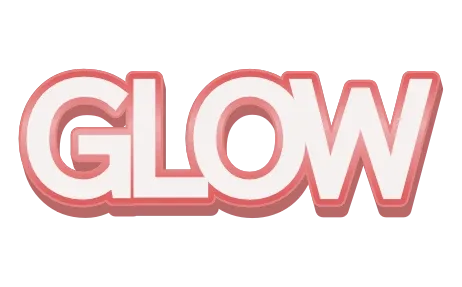

아쿠아 테두리 입체 글자 꾸미기
이 글꼴에는 그 글자가 없습니다.
이 글꼴에 없는 글자가 있어 다른 글꼴로 대신했습니다.
다운로드
인쇄용 데이터(PDF)는 ‘더 꾸미기’에서 편집 화면을 열어 만들 수 있습니다.
아쿠아 테두리 입체 글자 꾸미기: 원하는 글자를 입력하면 3겹 테두리, 입체 돌출 스타일로 바로 꾸며집니다. 투명 PNG·SVG 무료 다운로드, 회원가입 없음. 인쇄용 PDF와 커팅 파일도 만들 수 있습니다. 로고, 썸네일, 스티커, 간판에.
아쿠아 테두리 입체 스타일을 내 글자로 만들기
- 위에 글자를 입력하고 만들기를 누르세요 — 같은 테두리, 색, 효과가 내 글자에 맞춰 다시 만들어집니다.
- 원하면 색, 크기, 간격을 조절하세요.
- 투명 PNG, SVG, JPG로 받으세요. 인쇄용 PDF나 커팅 파일은 더 꾸미기를 눌러 편집 화면에서 만듭니다. 회원가입은 필요 없습니다.
이럴 때 잘 어울려요
아쿠아 테두리 입체 스타일은 응원 슬로건과 포토카드 꾸미기, 텀블러·다이어리 이름 스티커, 아이 방 문패에 잘 맞습니다. 입체 돌출이 있어 어떤 배경 위에 올려도 떠 보입니다. 둥근 형태와 부드러운 색으로 친근한 인상입니다. 글자를 바꿔도 같은 꾸밈 그대로 나오므로, 이름이나 문구만 다르게 여러 장 만들기 좋습니다.
이 스타일의 구성
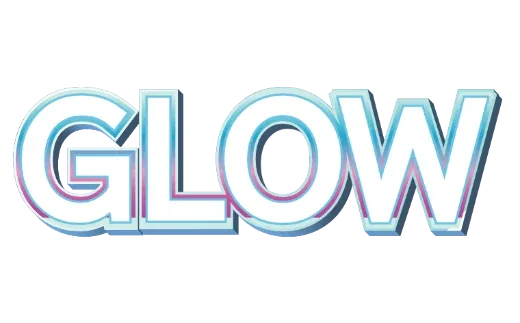
- 테두리 3겹 (바깥쪽부터)
- #ffffff글자 크기의 약 6.0%
- #c9f3e8글자 크기의 약 4.2%
- #63c5e8글자 크기의 약 1.6%
- 채우기
- #ffffff
- 입체 돌출
- 보통, 오른쪽 아래 방향으로 돌출
- 글자 변형
- 획을 굵게
사용 팁
- 가장 얇은 테두리가 글자 크기의 약 1.6%로 가는 편입니다. 커팅해서 붙이면 얇은 부분이 찢어지기 쉬우니, 작게 만들 때는 전체를 크게 출력하면 다루기 편합니다.
- 입체의 면도 별도의 색으로 출력됩니다. 잘라서 붙일 때는 겹치는 장수가 한 장 늘어난다고 생각하세요.
커팅 파일로 잘라 쓰기
- ‘더 꾸미기’를 눌러 편집 화면을 열고 SVG를 커팅 파일로 내보내세요. 색마다 평평한 레이어로 나뉘며, 이 스타일은 최소 5개(채우기, 테두리 3겹, 입체 면)입니다. 겹친 글자는 합쳐지고 글자는 윤곽선으로 바뀌며, 실제 크기로 나옵니다.
- 레이어마다 시트지(또는 열전사 필름)를 한 장씩 자르세요. 총 5색 이상이 필요합니다. SVG는 Cricut Design Space 등에 그대로 올리면 되고, 다시 오프셋하거나 합칠 필요가 없습니다.
- 뒤에서부터 붙이세요. 가장 바깥 테두리를 먼저, 그다음 안쪽 레이어, 마지막에 글자 채우기를 맨 위에 붙입니다.
일러스트레이터나 유료 Canva 없이도 테두리, 인쇄용 PDF, 커팅 파일까지 이 페이지에서 무료로 만들 수 있습니다.
내보낼 수 있는 형식
- PDF — 인쇄용, 글자는 도형 그대로라 크게 해도 흐려지지 않습니다
- SVG — 확대해도 깨지지 않는 벡터
- PNG — 투명 배경, 영상·사진·SNS용
- 커팅 파일 — 색마다 면을 나눈 SVG
PNG·SVG·JPG는 이 페이지에서 바로 받을 수 있고, PDF와 커팅 파일은 편집 화면(‘더 꾸미기’)에서 만듭니다.
아쿠아 테두리 입체 스타일 자주 묻는 질문
아쿠아 테두리 입체 스타일은 무료로 쓸 수 있나요?
네. 글자를 입력하고 투명 PNG나 SVG를 회원가입 없이 받을 수 있습니다. 인쇄용 PDF와 커팅 파일은 편집 화면(‘더 꾸미기’)에서 만듭니다. 베타 기간에는 무료이며, 만든 것은 이용약관에 따라 자유롭게 쓸 수 있습니다.
아쿠아 테두리 입체 스타일은 SVG로 받아도 선명한가요?
네. 글자와 테두리, 입체 면는 벡터 패스라서 어떤 크기에서도 선명합니다. 그림자처럼 부드러운 효과는 파일 안에 이미지로 들어갈 수 있습니다.
아쿠아 테두리 입체 스타일은 시트지가 몇 색 필요한가요?
최소 5색입니다: 채우기, 테두리 3겹, 입체 면. 커팅 파일은 색마다 레이어를 만들기 때문에, 음영이 있는 입체 면이나 여러 색의 글자는 레이어가 더 늘어납니다.
아쿠아 테두리 입체 스타일의 색을 바꿀 수 있나요?
네. ‘더 꾸미기’를 누르면 편집 화면이 열리고 채우기, 테두리 하나하나, 효과를 바꿀 수 있습니다. 글자는 계속 수정할 수 있고, 내려받은 파일에도 편집 데이터가 들어 있어 나중에 다시 열 수 있습니다.
스타일 특징: 3D, 화이트